

Khi mua một chiếc iPhone hay MacBook thì để chắc chắn là sản phẩm đúng còn mới, còn bảo hành từ Apple chúng ta sẽ kiểm tra ngày kích hoạt iPhone và MacBook, hoặc kiểm tra thời hạn bảo hành iPhone và MacBook. Thậm chí mua máy cũ 99% thì bạn vẫn nên kiểm tra, để biết máy đã được kích hoạt từ lúc nào và còn bảo hành bao lâu. Bài viết này Hiếu sẽ hướng dẫn bạn kiểm tra trực tiếp trên trang hỗ trợ của Apple.
Những lưu ý trước khi kiểm tra ngày kích hoạt
- Kiểm tra ngày kích hoạt iPhone và MacBook: Bắt buộc phải đăng nhập tài khoản Apple.
- Kiểm tra bảo hành iPhone và MacBook: Có thể dùng tài khoản Apple hoặc dùng số Sê ri trên máy (không cần đăng nhập).
- Giao diện: Ảnh chụp trong bài là giao diện năm 2020, đến nay (10/2026) trang của Apple có thể đã thay đổi. Nếu không thấy y chang thì bạn tìm mục có tên tương tự nhé.
Đăng nhập tài khoản Apple
Bạn truy cập trang mysupport.apple.com để đăng nhập tài khoản Apple. Tài khoản đó phải đã được đăng nhập trên thiết bị iPhone hay MacBook mà bạn muốn kiểm tra. Bạn điền Apple ID và mật khẩu để đăng nhập.

Bạn sẽ được yêu cầu nhập mã xác minh để đăng nhập. Bạn đã đăng nhập trên thiết bị nào, hãy dùng thiết bị đó để kiểm tra. Nhớ là thiết bị đó phải đang kết nối mạng mới nhận được mã xác minh nhé.
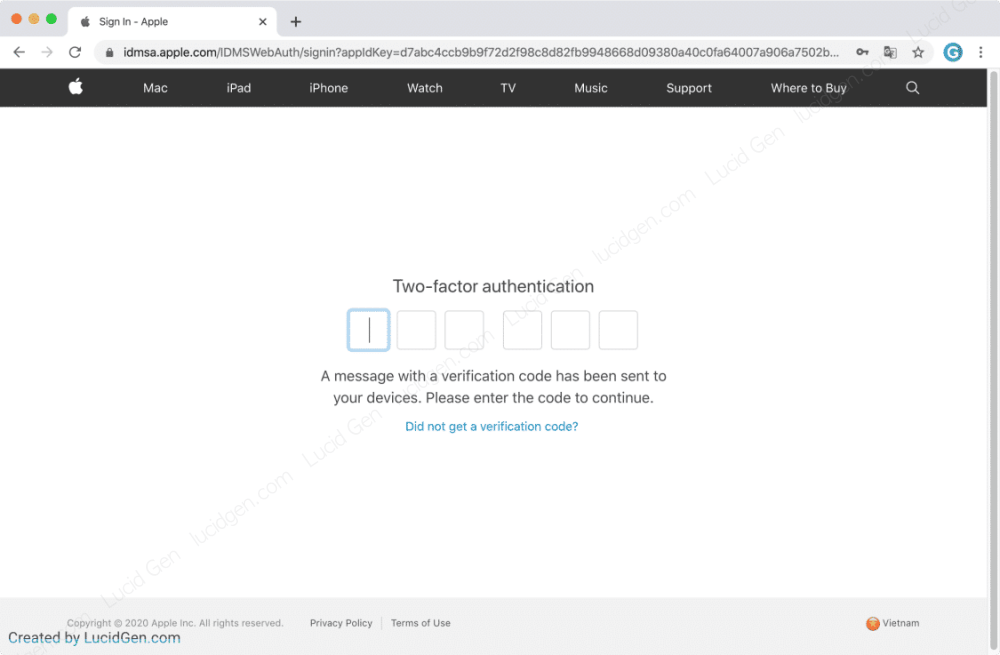
Ví dụ tài khoản Apple ID đó dùng trên MacBook thì trên máy của bạn sẽ lập tức hiện thông báo như thế này. Bạn nhấp vào Cho phép.

Sau đó, bạn sẽ nhận được mã xác minh gồm 6 chữ số. Bạn hãy nhập mã xác minh vào trang My Support để đăng nhập nhé.

Còn nếu bạn dùng iPhone thì cũng nhận được thông báo như yêu cầu đăng nhập bằng ID Apple như thế này. Nhấp vào Cho phép và bạn sẽ nhận được 6 chữ số xác minh. Bạn dùng nó để đăng nhập vào My Support.

Sau khi đăng nhập My Support xong bạn làm theo hướng dẫn bên dưới để kiểm tra ngày kích hoạt iPhone và MacBook.
Cách kiểm tra ngày kích hoạt iPhone
Để hướng dẫn cho bạn, mình đã chuẩn bị sẵn 2 thiết bị là iPhone và MacBook đã đăng nhập cùng một tài khoản Apple. Chúng ta nhấp chọn thiết bị iPhone nhé.

Ngay lập tức bạn sẽ được chuyển qua trang thông tin chi tiết về chiếc iPhone đó. Ở chỗ Date of Purchase chính là ngày kích hoạt iPhone đấy. Ví dụ này là 28/07/2018.
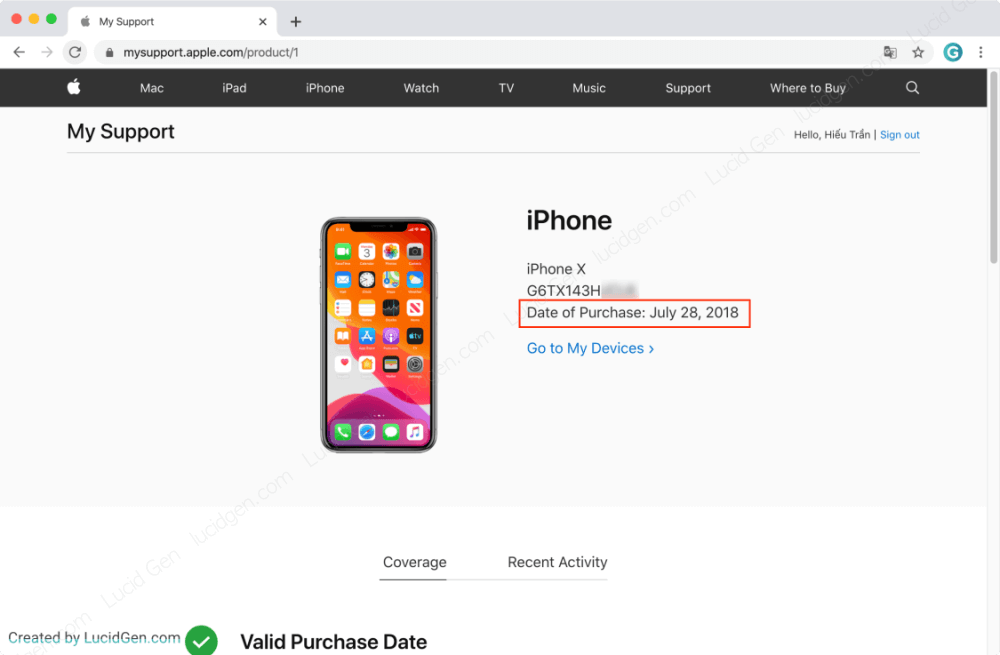
Rất đơn giản phải không, tiếp theo chúng ta sẽ coi luôn cách kiểm tra bảo hành iPhone.
Cách kiểm tra bảo hành iPhone
Kiểm tra bảo hành iPhone bằng tài khoản Apple
Nếu bạn đã đăng nhập My Support, và đã kiểm tra ngày kích hoạt iPhone thì bạn chỉ cần cuộn xuống phía dưới một chút là sẽ thấy thời hạn bảo hành của chiếc iPhone đó.
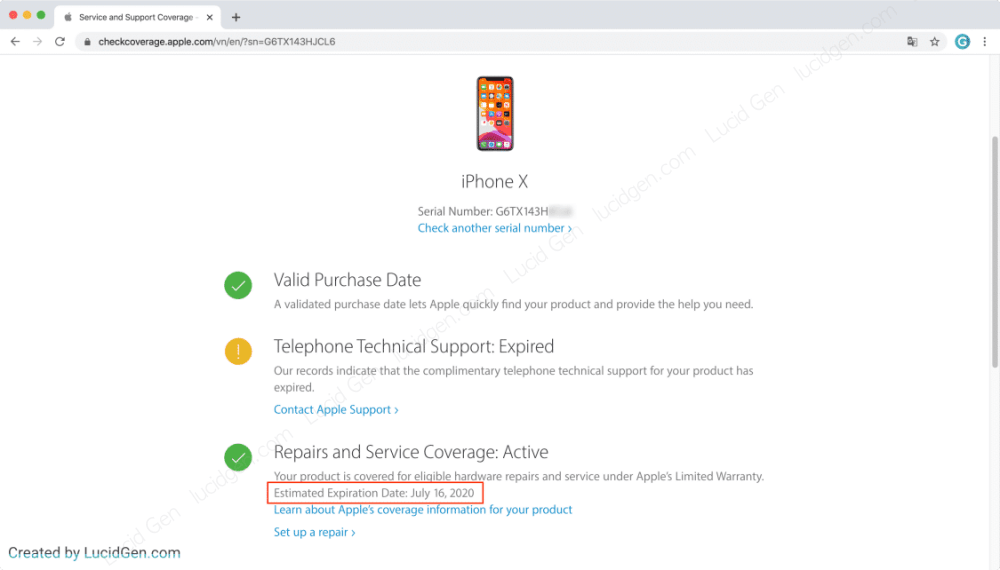
Ở phần Repairs and Service Coverage: Active, chỗ Estimated Expiration Date chính là thời hạn bảo hành của chiếc iPhone, trong ví dụ là ngày 16/07/2020.

Còn nếu bạn không đăng nhập Apple ID thì hãy xem cách bên dưới.
Kiểm tra bảo hành iPhone bằng số Sê ri
Mở chiếc iPhone của bạn lên, vào ứng dụng Cài đặt > Cài đặt chung > Giới thiệu. Bạn sẽ thấy chỗ Số sê-ri. Bạn hãy note ra đâu đó hoặc nhấn giữ chỗ mã số Sê ri để sao chép.
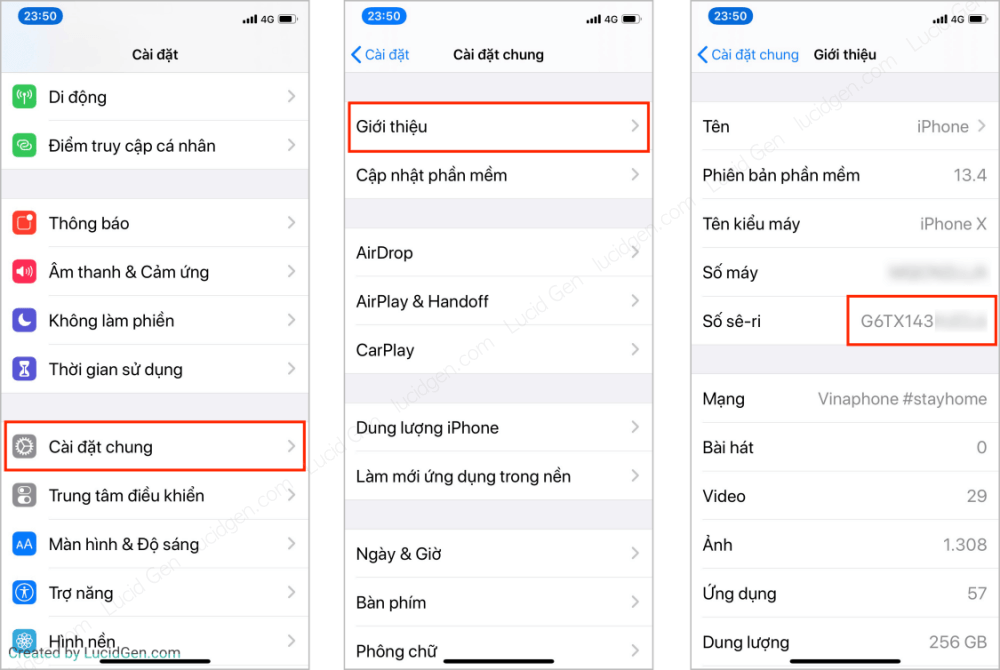
Có số Sê ri rồi bạn truy cập trang checkcoverage.apple.com để kiểm tra. Hãy điền số Sê ri vào ô Enter your serial number. Bạn điền mã Captcha vào ô bên dưới rồi nhấp Continue để tiến hành kiểm tra.

Ngay lập tức bạn sẽ thấy kết quả kiểm tra bảo hành iPhone, chỗ Estimated Expiration Date đấy. Cùng một máy nên kiểm tra bằng cách nào cũng là một ngày đó thôi, trong ví dụ là 16/07/2020.
Cách kiểm tra ngày kích hoạt MacBook
Chuyển qua một thiết bị khác là MacBook. Bạn cần đăng nhập Apple My Support trước như mình đã hướng dẫn ở trên. Giờ bạn sẽ nhấp vào thiết bị MacBook để kiểm tra.
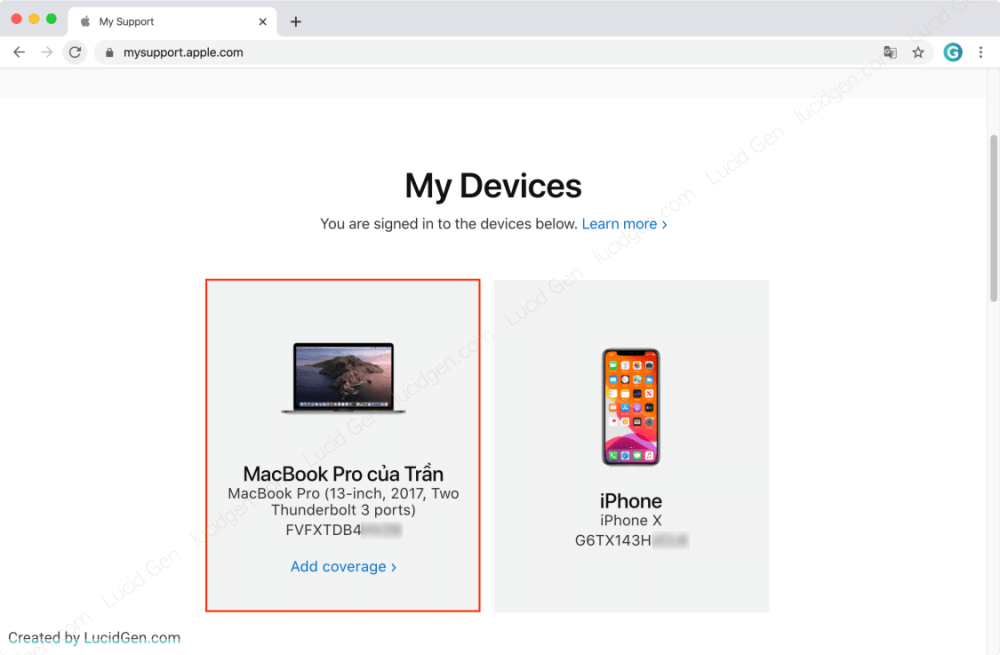
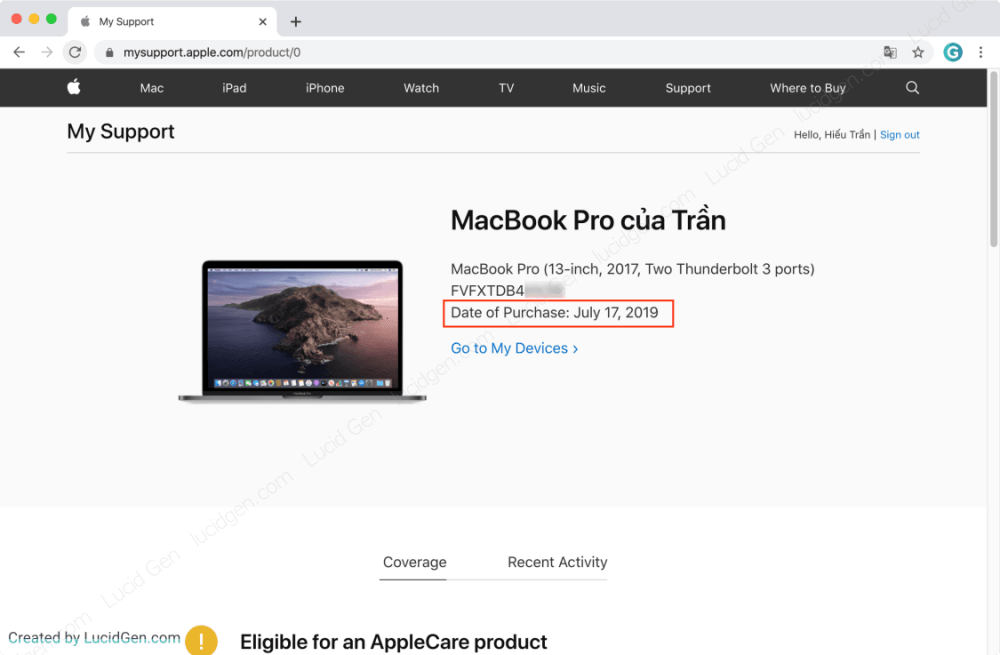
Lập tức bạn sẽ nhận được thông tin của thiết bị, và Date of Purchase chính là ngày kích hoạt MacBook này. Ví dụ chiếc máy này là ngày 17/07/2019.
Cách kiểm tra bảo hành MacBook
Kiểm tra bảo hành MacBook bằng tài khoản Apple
Nếu bạn đã đăng nhập Apple và xem ngày kích hoạt MacBook đó rồi thì chỉ cần cuộn xuống phía dưới, bạn sẽ thấy thời hạn bảo hành của chiếc MacBook đó. Estimated Expiration Date chính là ngày hết hạn bảo hành đấy.

Còn nếu bạn không có đăng nhập Apple trên chiếc MacBook đó thì không sao, hãy xem cách bên dưới.
Kiểm tra bảo hành MacBook bằng số Sê ri
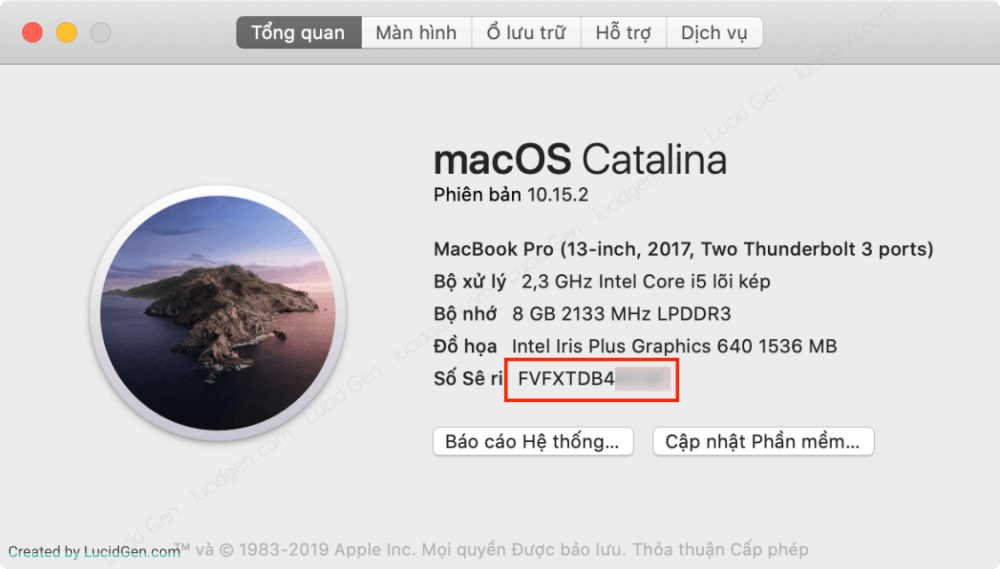
Mở chiếc MacBook của bạn lên, nhấp vào biểu tượng trái táo ở góc trên bên trái, chọn Giới thiệu về máy Mac Này.

Một cửa sổ thông tin tổng quan hiện ra, bạn hãy sao chép dãy số Sê ri đó để qua bước tiếp theo.
Bạn truy cập vào trang checkcoverage.apple.com để kiểm tra bảo hành MacBook nhé. Hãy điền số Sê ri vào ô Enter your serial number. Tiếp theo bạn điền mã Captcha, rồi nhấp Continue để tiến hành kiểm tra.

Một bảng thông tin về chiếc MacBook đó sẽ hiện ra, bạn chỉ quan tâm phần Repairs and Service Coverage thôi. Nếu còn bảo hành thì sẽ có dòng Estimated Expiration Date chính là thời hạn bảo hành của Apple.

Lời kết
Kiểm tra ngày kích hoạt và bảo hành iPhone hay MacBook khá giống nhau. Chỉ khác ở chỗ mỗi thiết bị sẽ có cách lấy mã xác minh và số Sê ri khác nhau thôi.
Bạn lưu ý, mục Date of Purchase là ngày mua ước tính theo dữ liệu Apple đang có, thường là ngày máy được bán ra hoặc kích hoạt lần đầu. Nếu người bán nói máy mới mà ngày này đã cách đây vài tháng thì bạn nên nghi ngờ, vì có thể máy đã được kích hoạt và dùng trước đó. Còn nếu không thấy ngày mua, hoặc trang báo cần xác minh ngày mua, thì chưa hẳn là máy có vấn đề. Máy chưa kích hoạt lần nào có thể chưa hiện ngày. Apple cũng cho biết ngày ước tính này có thể bị sai, khi đó bạn gửi hóa đơn gốc cho Apple để cập nhật ngày mua là được.
Nếu không có ngày bảo hành thì có thể chỉ là hết thời hạn bảo hành, hay trôi bảo hành mà thôi. Bạn có thắc mắc gì về vấn đề này không, hãy để lại bình luận bên dưới nhé.


Bạn ơi. máy của mình mấy hôm trước hiện ngày kích hoạt, hnay lại biến mất. Bạn có biết lí do ko?
Chào Milo, nếu máy bạn mới mua thì gọi lên trung tâm bảo hành Apple tại Việt Nam (FPT) để hỏi thôi.
Thank bạn nhiều nhé
Máy của mình hiện ngày bảo hành nhưng ko hiện ngày kích hoạt thì ntn bác ơi?
Bạn phải gọi qua trung tâm bảo hành của Apple nha, hiện tại FPT là một đơn vị hỗ trợ xử lý bảo hành Apple đó. Bạn gọi hỏi họ là máy đã mua lâu rồi sao chưa có ngày kích hoạt, họ sẽ hỏi bạn một số thông tin rồi chuyển cuộc gọi cho bạn nói chuyện với nhân viên của Apple, tiếng Anh nha, nhưng mà FPT sẽ thông dịch giùm. Bạn chỉ kể lại trường hợp của bạn rồi nhân viên Apple nó sẽ nói chờ 1-2 ngày máy sẽ được kích hoạt. Đây là câu chuyện của mình.
Máy của mình mua tháng 10, nhưng mở phần cài đặt phần mềm thấy update tháng 8. có trường hợp nhân viên thấy khuyến mại nên om hàng, sau đó bán lại cho khách ko bạn? Vấn đề là mình chờ 2 ngày (quản lí bảo đã liên hệ vs apple về trường hợp của mình) mà vẫn ko hiện ngày kích hoạt
Cái cập nhật phần mềm cũng ko liên quan đến ngày kích hoạt đâu. Họ không tính trong giờ hành chính nha. Nên bạn đợi 2-3 ngày giờ hành chính rồi mà chưa thấy thì gọi lại hỏi xem tình trạng thế nào. Bạn nên gọi trong giờ khung giờ 9-15h để họ dễ làm việc với Apple ở nước ngoài. Bữa trước mình cũng mất công 2-3 lần gọi mới xong á.
Em vừa mới mua xách tay macbook M1 thì họ active đc 1 tháng rồi. Vẫn còn hạn bảo hành 11 tháng nữa. Em sử dụng được 1 tháng vào xem lại bảo hành thì mất hết hạn bảo hành luôn. Cho em hỏi tình trạng như vậy là máy em có vấn đề gì ạ?
Hỏi người bán đi em. Case này a chưa rõ
Em kiểm tra seri thì nó để như này thì sao ạ
Your Service and Support Coverage
MacBook Pro (13-inch, 2020, Four Thunderbolt 3 ports)
Serial Number: C02D2151ML7M
Check another serial number
Purchase Date not Validated
Please update your product purchase date by following the link.
Update Purchase Date
Search all SolutionsOpens in a new window
Discuss with the CommunityOpens in a new window
Contact Apple SupportOpens in a new window
Cái này là máy em chưa Active nhé. Tức là Apple chưa cập nhật ngày mua. Em có thể mang ra tiệm để nhờ kỹ thuật viên gửi Active giùm em. Nhớ là bảo mật tài khoản icloud của em nhé, nếu buộc phải đưa thì về em đổi mật khẩu liền.