

Đo chuyển đổi Tawk.to là việc chúng ta nên làm khi chạy quảng cáo Google Ads với website có sử dụng cửa sổ chat Tawk.to. Chuyển đổi ghi lại sẽ giúp Google hiểu được chúng ta mong muốn nhận được gì từ quảng cáo, giúp cho tài khoản Google Ads có thể sử dụng các phương thức giá thầu tập trung vào chuyển đổi.
Bài viết này Hiếu sẽ hướng dẫn bạn cách theo dõi chuyển đổi Tawk.to bằng Google Tag Manager, bạn chỉ cần làm lần lượt từng bước là được. Nếu bạn chưa biết Google Tag Manager thì hãy xem cách chèn Tag Manager vào web nha.
Chuyển đổi Tawk.to là gì?
Đối với Tawk.to thì chuyển đổi có thể là hành động khách hàng bắt đầu chat, khách hàng điền thông tin trước khi chat hoặc khách hàng để lại tin nhắn khi bạn không trực tuyến.
Bạn có thể chỉ chọn một hành động mà bạn mong muốn để làm chuyển đổi, ví dụ như chỉ cần điền thông tin trước khi chat là chuyển đổi mà bạn muốn. Hoặc chọn tất cả các hành động đều là chuyển đổi. Việc này nằm ở bước cuối cùng trong bài viết (đánh dấu sự kiện chính trong GA4).
Hướng dẫn đo chuyển đổi Tawk.to bằng Tag Manager
Hiểu đơn giản là Tawk.to sẽ đẩy sự kiện chat vào lớp dữ liệu (dataLayer), Tag Manager bắt sự kiện đó rồi gửi sang Google Analytics 4 (GA4). Trong GA4, bạn đánh dấu sự kiện này là sự kiện chính (key event), sau đó nhập vào Google Ads làm chuyển đổi. Nếu không dùng GA4 thì bạn vẫn có thể gửi thẳng chuyển đổi về Google Ads, Hiếu có hướng dẫn ở cuối bài.
Các bước đo chuyển đổi Tawk.to:
Bước 1: Chèn Tawk.to bằng Tag Manager với HTML đặc biệt.
Bước 2: Thêm biến hành động sự kiện Tawk.to.
Bước 3: Thêm trình kích hoạt sự kiện Tawk.to.
Bước 4: Thêm thẻ sự kiện GA4 trong Tag Manager.
Bước 5: Đánh dấu sự kiện chính trong GA4 và nhập vào Google Ads.
Cập nhật 10/2026: Bản đầu tiên của bài viết (2019) dùng thẻ Universal Analytics (GA3) và Mục tiêu. Google đã ngừng xử lý dữ liệu Universal Analytics từ ngày 01/07/2023 nên các bước đó không còn làm được nữa, Hiếu đã viết lại bước 4 và 5 theo GA4. Trước khi làm, website của bạn cần có thuộc tính GA4 và đã cài thẻ Google, nếu chưa có thì xem cách chèn Google Analytics vào website trước nhé.
Chèn Tawk.to bằng Tag Manager với HTML đặc biệt
Để đo lường chuyển đổi chat Tawk.to bạn phải sử dụng code đẩy sự kiện chứ không thể dùng code mặc định mà Tawk.to cung cấp. Đăng nhập vào Tawk.to để lấy mã phụ tùng, sau đó thay dòng https://embed.tawk.to/XXXXXXXXXXXXXXXXXXXXXXXX/default của bạn vào trong đoạn code dưới đây.
<script type="text/javascript">
var Tawk_API=Tawk_API||{}, Tawk_LoadStart=new Date();
(function(){
var s1=document.createElement("script"),s0=document.getElementsByTagName("script")[0];
s1.async=true;
s1.src='https://embed.tawk.to/XXXXXXXXXXXXXXXXXXXXXXXX/default';
s1.charset='UTF-8';
s1.setAttribute('crossorigin','*');
s0.parentNode.insertBefore(s1,s0);
})();
// Do chuyen doi Tawk.to by digimarkcenter.com
var dataLayerPush = function(event){
dataLayer.push({
'event': 'tawk.to',
'eventAction': event
});
console.log({
'event': 'tawk.to',
'eventAction': event
});
}
Tawk_API.onChatStarted = function(){
dataLayerPush("Chat Started");
};
Tawk_API.onPrechatSubmit = function(data){
dataLayerPush("Prechat form submitted");
};
Tawk_API.onOfflineSubmit = function(data){
dataLayerPush("Offline Chat submit");
};
</script>Trong Google Tag Manager bạn thêm thẻ HTML tùy chỉnh với đoạn code vừa thay được. Dùng trình kích hoạt xem trang All Pages như ảnh bên dưới.
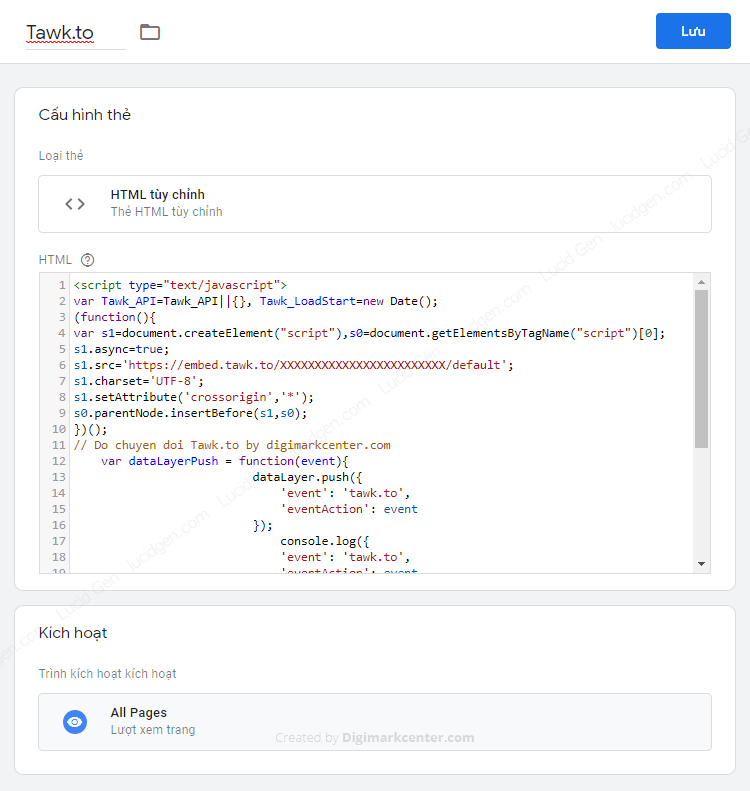
Nếu như bạn đã từng chèn code Tawk.to cho website, bất kể chèn vào mã nguồn website hay chèn bằng Google Tag Manager thì cũng gỡ bỏ hết và chèn lại bằng code bên trên nhé.
Thêm biến hành động sự kiện Tawk.to
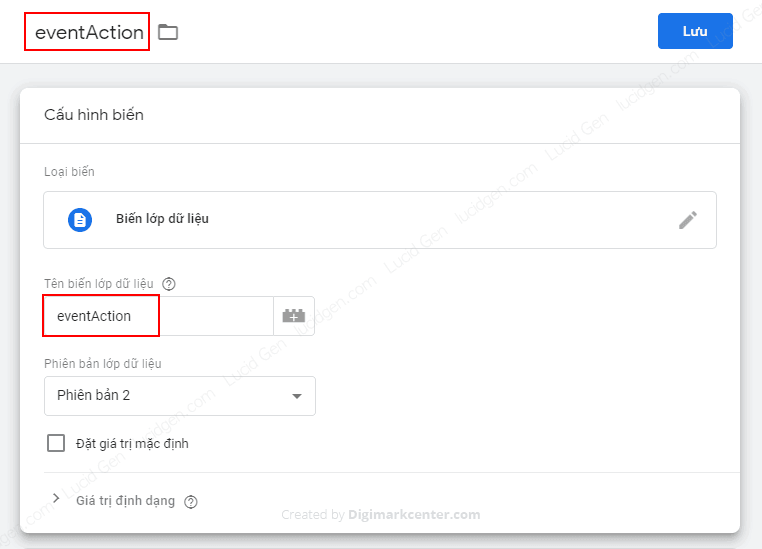
Chúng ta cần thêm biến để đẩy sự kiện Tawk.to. Trong Google Tag Manager, bạn tiếp tục thêm Biến lớp dữ liệu với tên biến eventAction. Lưu ý cả trên và dưới cùng tên như hình nhé.
Thêm trình kích hoạt sự kiện chuyển đổi Tawk.to
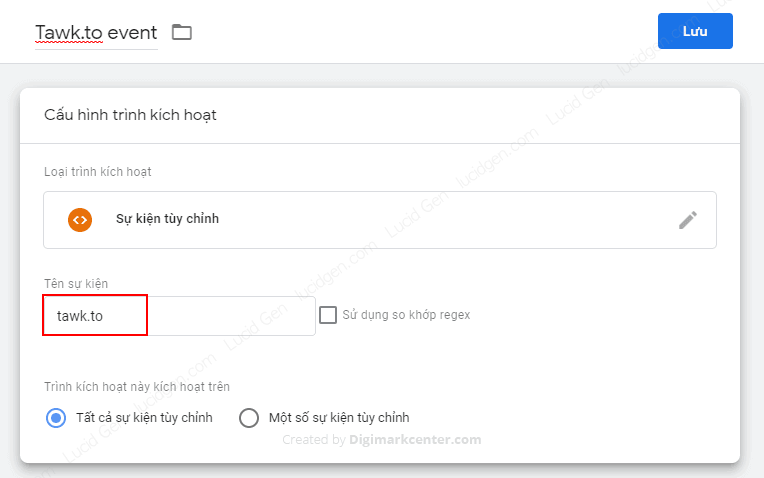
Tiếp theo, chúng ta thêm trình kích hoạt Sự kiện tùy chỉnh với tên sự kiện là tawk.to. Tên của trình kích hoạt đặt sao cũng được. Rất đơn giản phải không? Tiếp theo sẽ khó hơn một chút.
Thêm thẻ sự kiện GA4 trong Tag Manager
Gần xong rồi, bây giờ chúng ta thêm thẻ gửi sự kiện chat sang GA4. Trong Google Tag Manager, bạn tạo thẻ mới, chọn loại thẻ Google Analytics, rồi chọn Google Analytics: GA4 Event và cấu hình như sau:
- Mã đo lường (Measurement ID): mã dạng G-XXXXXXXXXX của luồng dữ liệu web trong GA4.
- Tên sự kiện (Event Name): tawk_chat. Tên này tùy bạn đặt, nên viết thường và nối bằng dấu gạch dưới cho dễ đọc trong báo cáo.
- Tham số sự kiện (Event Parameters): thêm tham số chat_action, giá trị nhấp nút bên phải chọn {{eventAction}} là biến bạn vừa tạo ở bước 2.
- Trình kích hoạt: chọn trình kích hoạt tawk.to đã tạo ở bước 3.
Những phần khác không chỉnh sửa gì, nhấp lưu rồi nhấp Gửi để xuất bản vùng chứa. Bạn không cần gửi thêm đường dẫn trang như cách cũ, vì GA4 đã tự thu thập địa chỉ trang (page_location) cho mọi sự kiện.
Lưu ý: Muốn xem tham số chat_action trong báo cáo GA4 thì bạn cần đăng ký nó thành thứ nguyên tùy chỉnh. Vào Admin > Data display > Custom definitions, tạo thứ nguyên mới với phạm vi Event và tên tham số là chat_action. Nếu bỏ qua bước này, sự kiện vẫn được đếm nhưng bạn sẽ không phân biệt được khách bắt đầu chat hay để lại tin nhắn.
Bây giờ bạn có thể tự kiểm tra bằng chế độ Xem trước của Tag Manager. Nhập địa chỉ website, mở cửa sổ chat và thử gửi tin nhắn, nếu thẻ GA4 vừa tạo nằm trong mục Tags Fired ngay khi sự kiện tawk.to xuất hiện là đúng. Bạn cũng có thể mở GA4, vào Reports > Realtime và chờ vài giây, sự kiện tawk_chat sẽ hiện trong thẻ Event count by Event name.
Nếu được như vậy là bạn đã đẩy sự kiện vào GA4 thành công rồi đó. Bây giờ bạn chỉ cần thêm một bước nữa là để Google Ads nhận được chuyển đổi nhé.
Đánh dấu sự kiện chính và nhập vào Google Ads
Trong GA4, bạn vào Admin > Data display > Events, tìm sự kiện tawk_chat rồi nhấp biểu tượng ngôi sao để đánh dấu là sự kiện chính (key event). Sự kiện mới có thể mất đến khoảng một ngày mới hiện trong danh sách này, chưa thấy thì bạn chờ thêm một chút nhé.
Cách trên sẽ tính tất cả hành động chat là chuyển đổi. Nếu bạn chỉ muốn tính bắt đầu chat, hãy tạo thêm một trình kích hoạt chọn Một số sự kiện tùy chỉnh với điều kiện eventAction bằng Chat Started, gắn vào một thẻ GA4 khác có tên sự kiện riêng (ví dụ tawk_chat_started) và chỉ đánh dấu sự kiện đó là sự kiện chính. Như vậy các hành động khác vẫn được ghi nhận để xem lại nhưng không bị tính là chuyển đổi.
Tiếp theo, để Google Ads nhận dữ liệu từ GA4, bạn vào Admin > Product links > Google Ads links và liên kết với tài khoản Google Ads của bạn. Trong Google Ads cũng nên bật tự động gắn thẻ (auto-tagging) để GA4 nhận biết được lượt truy cập đến từ quảng cáo.
Giờ mới đến Google Ads, bạn vào Goals > Conversions > Summary, nhấp New conversion action, chọn Import, chọn Google Analytics 4 properties rồi chọn Web. Nhấp Continue, tích chọn sự kiện tawk_chat và lưu lại. Giao diện Google Ads thay đổi khá thường xuyên, tên menu ở đây là theo thời điểm Hiếu cập nhật bài (10/2026).
Cách khác: gửi thẳng chuyển đổi về Google Ads
Nếu không dùng GA4 hoặc muốn Google Ads ghi nhận chuyển đổi nhanh hơn, bạn có thể dùng thẻ chuyển đổi Google Ads ngay trong Tag Manager. Trong Google Ads, bạn tạo hành động chuyển đổi cho website theo cách thủ công, đến phần cài đặt thẻ thì chọn Use Google Tag Manager để lấy Conversion ID và Conversion Label.
Quay lại Tag Manager, tạo thẻ Google Ads Conversion Tracking, dán Conversion ID và Conversion Label vào, chọn trình kích hoạt tawk.to ở bước 3 là xong. Nhớ thêm thẻ Conversion Linker chạy trên All Pages nếu vùng chứa chưa có, vì thẻ chuyển đổi Google Ads cần nó để đọc thông tin lượt nhấp quảng cáo.
Lưu ý: Nếu dùng cả hai cách cùng lúc thì trong Google Ads chỉ nên để một hành động chuyển đổi làm chính (Primary), hành động còn lại để phụ. Nếu không, một lượt chat sẽ bị đếm thành hai chuyển đổi và chiến lược giá thầu sẽ học sai.
Lời kết
Chuyển đổi Tawk.to nhập từ GA4 vào Google Ads sẽ chậm hơn so với xem trực tiếp trong GA4, thường phải chờ vài giờ mới thấy số. Sau khi làm xong các bước, bạn hãy thử chat trên website và theo dõi trong vài ngày để chắc chắn Google Ads nhận được chuyển đổi. Nếu làm theo mà chưa thấy sự kiện, hãy để lại bình luận kèm ảnh chụp chế độ Xem trước của Tag Manager để Hiếu xem giúp nhé.


Mình gắn code như hướng dẫn nhưng cửa sổ chat nó ko hiện lên website bạn ah.
thanks!
Bạn kiểm tra đoạn code có copy sai ko nha
Xin chào, hiện tại mình đã làm xong tuy nhiên chỉ thấy được phần Chat Start nhưng không thấy được Prechat form submited
Cái đó tùy bạn có bật yêu cầu điền form trước khi chat hay ko đó
Chào bạn, mình muốn hỏi một chút. Mình đã cài được theo dõi chuyển đổi tawk.to nhưng có một vấn đề là khi khách hàng chưa chat mà có hộp thư tự động chat của website chat thì nó cũng báo là sao nhỉ? Mình chỉ muốn theo dõi hành động chat của khách hàng thôi thì làm như nào bạn nhỉ?
Chào Hải.
Ở bước “Nhập chuyển đổi Tawk.to từ Google Analytics vào Google Ads”, Hải nhập thêm phần Tác vụ là “Chat Started” nha.
cho em xin thêm ít tài liệu với
Chào Tùng,
Nếu đo chuyển đổi cho Tawk.to thì nó chỉ có từng ấy bước là hết rồi. Tùng muốn hỏi tài liệu về gì? Nếu mình có mình sẽ share.
Ban làm video thì tốt quá. Cảm ơn
Hôm nào mình có thời gian sẽ quay video. Follow blog mình nhé Dũng.