

Power BI đang là một trong những ứng dụng phân tích, đo lường dữ liệu phổ biến hiện nay. Ưu điểm của Power BI là tạo ra các dashboard báo cáo trực quan, sinh động và có thể tùy chỉnh linh hoạt trong khi đang xem báo cáo. Dù Power BI Desktop chỉ hỗ trợ Windows nhưng các bạn dùng Mac yên tâm, Lucid Gen sẽ hướng dẫn bạn cài trên cả MacBook và Windows luôn.
| Ứng dụng | Power BI |
| Hệ điều hành | macOS và Windows |
| Công cụ hỗ trợ | Parallels cho macOS |
| Cách sử dụng | Trực tiếp và thông qua giả lập |
Cài đặt Power BI cho Windows
Power BI và Windows là sản phẩm của Microsoft, vì thế nên việc cài trên Windows rất dễ dàng. Bạn có thể cài đặt Power BI Desktop thông qua Microsoft Store hoặc tải file cài đặt để tự cài đặt.
Tải Power BI Desktop bằng Microsoft Store
Bạn mở ứng dụng Microsoft Store > tìm Power BI Desktop > nhấp nút Get (Mua). Miễn phí hoàn toàn nha.
Lưu ý: Power BI Desktop là dành cho máy tính, còn Power BI thì dành cho điện thoại và máy tính bảng.

Tải Power BI Desktop bằng file cài đặt
Nếu bạn không thể tải Power BI Desktop bằng Microsoft Store thì bạn hãy tải file cài đặt trực tiếp của Microsoft và làm theo hướng dẫn dưới đây.
Bước 1: Bạn mở file cài đặt Power BI > chọn ngôn ngữ > Next (Tiếp tục).

Bước 2: Bạn tích vào ô chấp nhận điều khoản > Next (Tiếp tục).

Bước 3: Bạn nhấp Install và Finish để hoàn tất.

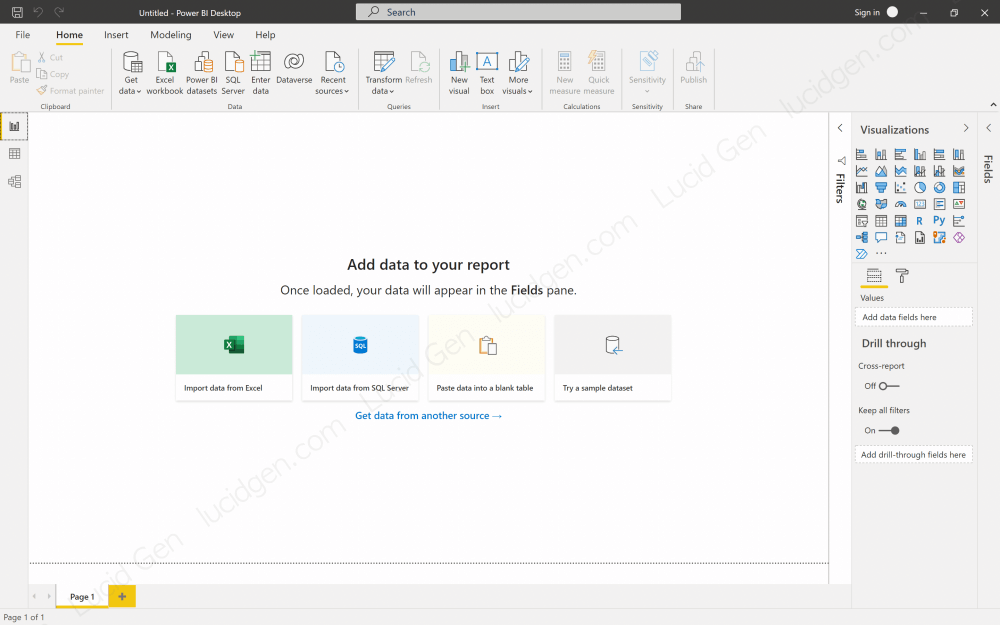
Mở Power BI lên và tận hưởng thành quả của bạn thôi nào. Đây là màn hình chào đầu tiên, bạn có thể tắt nó đi hoặc nhấp nút Get started để đăng nhập tài khoản.

Đây là giao diện mặc định quen thuộc của Power BI, bạn đã có thể sử dụng được rồi.
Cài đặt Power BI trên MacBook
Như bạn biết là Power BI Desktop chưa có phiên bản cho macOS, vì vậy để dùng trên MacBook bạn cần phải giả lập Windows, sau đó thì bạn cài Power BI như cách của Windows ở phần trên.
Giả lập Windows cho Mac
Chúng ta sẽ làm theo bài viết cách giả lập Windows cho Mac bằng Parallels để có được một cửa sổ Windows ngay trong MacBook của chúng ta.
Cài Power BI trong máy ảo Windows
Cả quá trình trên thật vất vả phải không, nhưng chúng ta chỉ làm một lần thôi mà. Bây giờ bạn hãy mở Microsoft Store trong máy ảo để tải Power BI Desktop hoặc dùng file cài đặt như hướng dẫn ở phần trên. Vậy là bạn đã có thể dùng Power BI ngay trên MacBook rồi.
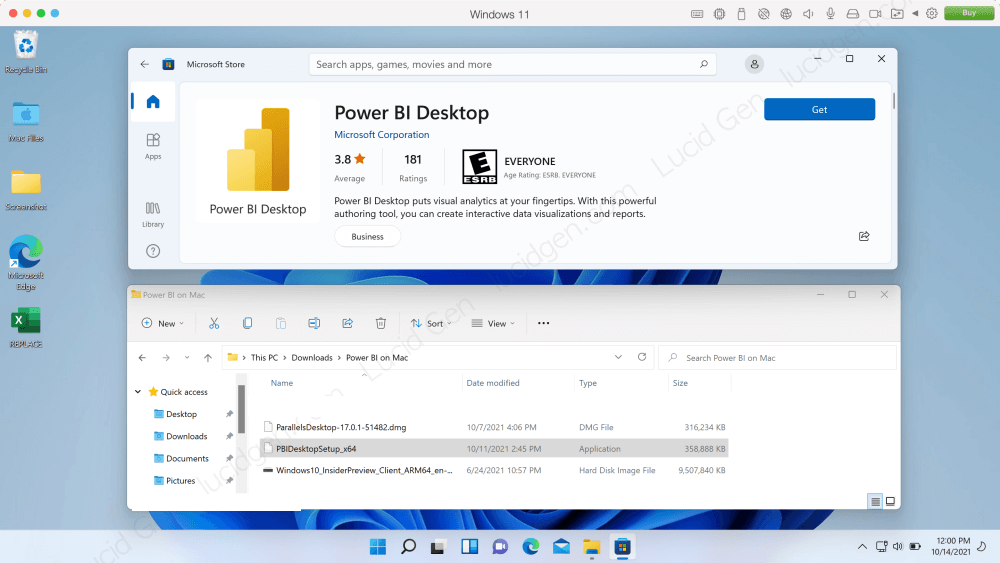
Trong lúc dùng Power BI qua máy ảo, bạn không nên mở nhiều ứng dụng khác nhé. Chỉ mở những ứng dụng thật sự cần thiết thôi vì máy ảo cũng tốn kha khá dung lượng RAM đấy.
Câu hỏi thường gặp
Vì sao Power BI không có trên App Store?
Microsoft chưa công bố lý do cụ thể. Theo phỏng đoán cá nhân thì có thể Microsoft muốn giữ người dùng ở lại với Windows: Office có trên Mac vì là sản phẩm trả phí, còn Power BI Desktop miễn phí nên họ chưa ưu tiên làm bản cho macOS. Nếu không muốn dùng máy ảo, bạn cũng có thể xem báo cáo và chỉnh sửa cơ bản trên trình duyệt qua dịch vụ Power BI (app.powerbi.com).
Sử dụng Power BI trên Mac có bất tiện không?
Có thể sẽ hơi lag một chút vì chúng ta phải sử dụng Power BI thông qua máy ảo. Nhưng các bản cập nhật sau này của Parallels đã giúp máy ảo mượt hơn nhiều.
Lời kết
Mong rằng Microsoft sẽ hỗ trợ Power BI cho Mac trong tương lai để người dùng macOS đỡ cực hơn. Power BI thường dùng chung với Excel nên bạn hãy cài Office cho MacBook nếu chưa có nhé. Nếu bạn thấy bài viết này hữu ích hoặc có câu hỏi thì hãy tự nhiên để lại bình luận bên dưới bài viết nhé. Chúc bạn cài đặt Power BI thành công!


Cảm ơn bạn đã chia sẻ hướng dẫn cài đặt Power BI cho cả Macbook và Windows! Thông tin rất hữu ích và dễ hiểu, giúp tôi tiết kiệm thời gian trong việc thiết lập phần mềm. Hy vọng bạn sẽ có thêm nhiều bài viết hướng dẫn khác trong tương lai!