

Google Drive đã quá phổ biến và gần như ngày nào cũng xuất hiện trong công việc của chúng ta. Nếu bạn mới bắt đầu tìm hiểu, bài viết này sẽ đi từ những thao tác cơ bản như tải file, tạo thư mục, đến phần quan trọng nhất là 3 kiểu chia sẻ file Google Drive mà bạn cần phân biệt, và cuối cùng là cách mua thêm dung lượng. Hiếu đã cập nhật lại phần chia sẻ theo hộp thoại Chia sẻ hiện tại của Google Drive (10/2026), vì giao diện cũ năm 2019 đã không còn nữa.
Đăng nhập Google Drive
Để bắt đầu sử dụng Google Drive, bạn cần có một tài khoản Google (Gmail). Nếu chưa có, bạn hãy tạo một tài khoản Gmail trước. Khi đã có Gmail rồi, bạn có thể đăng nhập Google Drive bằng liên kết drive.google.com để sử dụng.
Lần đầu vào Google Drive sẽ có vài cửa sổ giới thiệu, bạn cứ tắt đi nhé. Ảnh bên dưới là giao diện lúc Hiếu viết bài lần đầu, giao diện hiện tại đã đổi màu sắc và bố cục chút xíu nhưng các nút chính vẫn nằm ở vị trí tương tự.

Tải file lên Google Drive
Để tải file lên Google Drive, bạn nhấp vào nút Mới (dấu cộng) ở góc trên bên trái trang Google Drive.

Bạn có 2 lựa chọn để tải lên Google Drive như sau:
- Tải tệp lên: bạn chọn từng file riêng lẻ để tải lên.
- Tải thư mục lên: bạn chỉ chọn thư mục, toàn bộ file trong thư mục sẽ được tải lên Google Drive.

Ngoài tải file từ máy tính lên Google Drive, bạn còn có thể tạo một số file khác được Google Drive hỗ trợ như Google Tài liệu (Google Docs), Google Trang tính (Google Sheets), Google Biểu mẫu (Google Forms)…

Sau khi tải file lên, bạn có thể đổi tên, xóa, hay làm một số tác vụ bằng cách nhấp chuột phải vào file nhé.

Tạo thư mục trong Google Drive
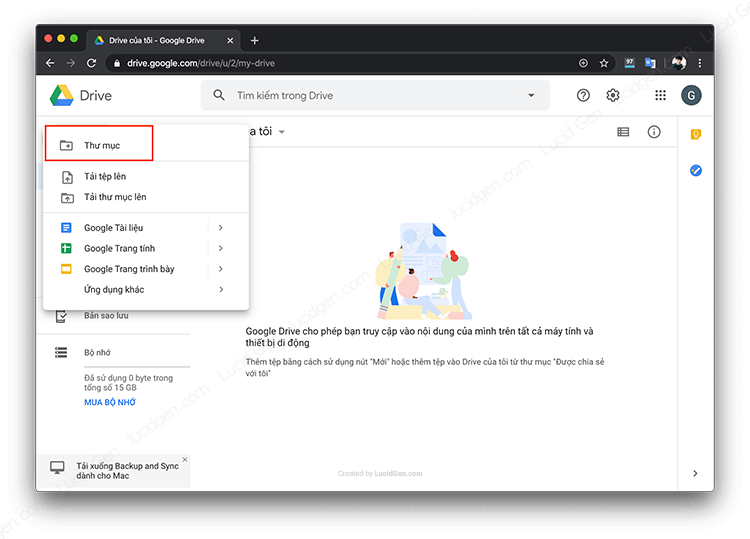
Để tạo thư mục trong Google Drive, bạn nhấp vào nút Mới rồi chọn Thư mục.
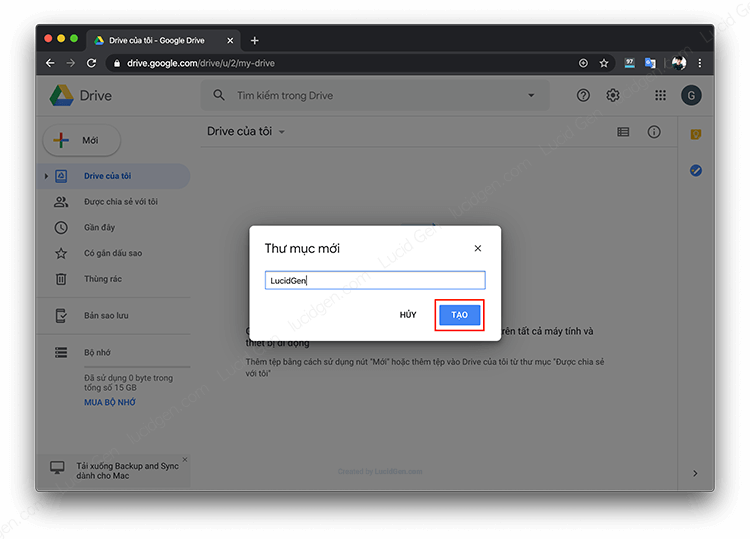
Hãy đặt tên cho thư mục bạn muốn tạo trên Google Drive, sau đó nhấp Tạo.
Di chuyển file vào thư mục Google Drive
Có file rồi, có thư mục rồi. Chúng ta sẽ nghĩ tới việc sắp xếp, di chuyển chúng. Có 2 cách để bạn di chuyển file trên Google Drive.
Cách 1: bạn nhấp giữ chuột vào file muốn di chuyển rồi kéo thả vào thư mục đích.

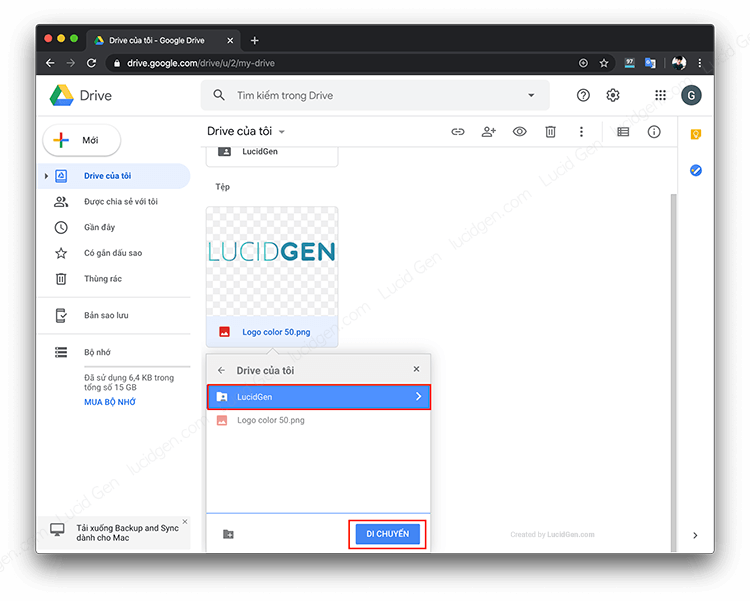
Cách 2: bạn nhấp chuột phải vào file rồi chọn Sắp xếp > Di chuyển (giao diện cũ ghi là Di chuyển tới). Sẽ có một cửa sổ nhỏ cho bạn chọn thư mục đích, chọn xong thư mục thì bạn nhấp vào nút Di chuyển để hoàn thành.
Chia sẻ file trên Google Drive
Chia sẻ là khâu quan trọng nhất mà người dùng mới cần hiểu, những phần khác thì tương đối dễ rồi. Trước khi vào 3 kiểu chia sẻ, bạn cần biết hộp thoại Chia sẻ hiện tại của Google Drive gồm 2 phần chính:
- Ô thêm người: nơi bạn nhập email của người cụ thể muốn chia sẻ, bên cạnh là ô chọn vai trò của họ.
- Quyền truy cập chung: quyết định ai được mở file bằng đường liên kết. Mặc định là Hạn chế (chỉ những người đã được thêm mới mở được), có thể đổi thành Bất kỳ ai có đường liên kết. Tùy loại tài khoản, bạn có thể thấy thêm lựa chọn Công khai, tức là ai cũng có thể tìm thấy file trên Google.
Dù chia sẻ theo kiểu nào, bạn cũng sẽ chọn một trong 3 vai trò sau:
- Người xem: chỉ xem và tải file xuống, không nhận xét hay chỉnh sửa được.
- Người nhận xét: xem, tải xuống và để lại nhận xét, nhưng không sửa nội dung.
- Người chỉnh sửa: xem, nhận xét, chỉnh sửa và chia sẻ tiếp cho người khác.
Kết hợp 2 phần trên, Hiếu chia ra 3 kiểu chia sẻ file Google Drive hay dùng nhất trong công việc:
- Chia sẻ để ai có đường liên kết cũng xem được.
- Chia sẻ cho một vài người cụ thể (qua email) với quyền xem, nhận xét hoặc chỉnh sửa.
- Chia sẻ để ai có đường liên kết cũng chỉnh sửa được.
Cả 3 kiểu đều bắt đầu giống nhau: bạn nhấp chuột phải vào file hoặc thư mục muốn chia sẻ, rồi chọn Chia sẻ để mở hộp thoại chia sẻ. Ảnh chụp bên dưới là menu chuột phải ở giao diện cũ, mục Chia sẻ hiện vẫn nằm trong menu này.
Kiểu 1: Chia sẻ để ai có đường liên kết cũng xem được
Kiểu này phù hợp khi bạn muốn gửi tài liệu cho nhiều người, không cần biết email của từng người. Ai mở liên kết cũng xem được file nhưng không sửa được.
Bước 1: Mở hộp thoại chia sẻ. Nhấp chuột phải vào file, chọn Chia sẻ.
Bước 2: Mở quyền truy cập bằng liên kết. Tại mục Quyền truy cập chung, nhấp vào ô Hạn chế và đổi thành Bất kỳ ai có đường liên kết.
Bước 3: Chọn vai trò. Ở ô vai trò bên phải, chọn Người xem.
Bước 4: Lấy liên kết. Nhấp Sao chép đường liên kết rồi dán gửi cho người khác, sau đó nhấp Xong.
Lưu ý: Người nhận không cần đăng nhập tài khoản Google vẫn mở được file. Vì vậy bạn đừng dùng kiểu này cho file có thông tin nhạy cảm như bảng lương hay danh sách khách hàng, vì liên kết bị chuyển tiếp lung tung là ai cũng xem được.
Kiểu 2: Chia sẻ cho người cụ thể qua email
Đây là kiểu an toàn nhất, Hiếu khuyên bạn dùng kiểu này khi làm việc với đồng nghiệp hay khách hàng. Chỉ những người có email được bạn thêm vào mới mở được file, người khác có liên kết cũng không xem được.
Bước 1: Mở hộp thoại chia sẻ. Nhấp chuột phải vào file hoặc thư mục, chọn Chia sẻ.
Bước 2: Thêm người nhận. Nhập địa chỉ email của người được chia sẻ vào ô thêm người, có thể nhập nhiều email cùng lúc.
Bước 3: Chọn vai trò. Chọn Người xem, Người nhận xét hoặc Người chỉnh sửa tùy mức độ bạn muốn giao cho họ.
Bước 4: Gửi chia sẻ. Giữ tích chọn Thông báo cho mọi người nếu muốn họ nhận email báo, có thể viết thêm lời nhắn, rồi nhấp Gửi.
Hãy để Quyền truy cập chung ở chế độ Hạn chế thì kiểu chia sẻ này mới có ý nghĩa. Nếu bạn lỡ để Bất kỳ ai có đường liên kết, những người không được thêm vẫn mở được file khi có liên kết.
Sau khi chia sẻ, bạn vẫn có thể sửa lại quyền bằng cách mở lại hộp thoại Chia sẻ và nhấp vào ô vai trò bên cạnh tên người đó. Tại đây bạn có thể đổi vai trò, xóa quyền truy cập, hoặc chuyển quyền sở hữu cho họ nếu cần (ví dụ khi bàn giao công việc trước lúc nghỉ việc).
Kiểu 3: Chia sẻ để ai có đường liên kết cũng chỉnh sửa được
Kiểu này tiện khi bạn cần nhiều người cùng điền vào một file, ví dụ danh sách đăng ký trong lớp hay bảng tổng hợp của một nhóm đông người mà bạn không có email của từng người.
Bước 1: Mở hộp thoại chia sẻ. Nhấp chuột phải vào file, chọn Chia sẻ.
Bước 2: Mở quyền truy cập bằng liên kết. Tại mục Quyền truy cập chung, đổi Hạn chế thành Bất kỳ ai có đường liên kết.
Bước 3: Cấp quyền chỉnh sửa. Ở ô vai trò bên phải, chọn Người chỉnh sửa.
Bước 4: Lấy liên kết. Nhấp Sao chép đường liên kết, gửi cho mọi người rồi nhấp Xong.
Cảnh báo: Với kiểu này, bất kỳ ai có liên kết đều có thể sửa hoặc xóa nội dung, kể cả người không đăng nhập. Bạn chỉ nên dùng cho file không quan trọng, và nhớ đổi lại về Hạn chế khi đã thu thập xong. Nếu lỡ bị sửa sai, bạn có thể vào Tệp > Nhật ký phiên bản trong Google Docs, Sheets để khôi phục bản cũ.
Nếu cần đối chiếu thêm, bạn có thể xem hướng dẫn chính thức của Google về chia sẻ tệp từ Google Drive.
Thêm file được chia sẻ vào Drive của tôi bằng lối tắt
Ngày trước Google Drive có tính năng “Thêm vào Drive của tôi” để đưa file người khác chia sẻ vào thư mục của mình. Từ năm 2020, Google đã thay tính năng này bằng lối tắt (shortcut), nên nhiều bạn từng tưởng là mất tính năng. Lối tắt chỉ là một đường dẫn trỏ tới file gốc, không tạo thêm bản sao và không tốn dung lượng của bạn.
Cách 1: Vào mục Được chia sẻ với tôi, nhấp chuột phải vào file hoặc thư mục, chọn Sắp xếp > Thêm lối tắt (một số giao diện ghi là Thêm lối tắt vào Drive), chọn nơi đặt rồi nhấp Thêm lối tắt.
Cách 2: Nếu dùng Google Chrome, bạn chọn file rồi nhấn Ctrl + C, mở thư mục muốn đặt và nhấn Ctrl + Shift + V để dán lối tắt.
Tìm lại file đã xóa trên Google Drive
Nếu lỡ xóa mất một file hay thư mục trên Google Drive, bạn đừng lo, chúng vẫn còn nằm trong Thùng rác nhé. Khi nhấp chuột phải vào bạn có thể khôi phục file đã xóa hoặc xóa vĩnh viễn. Lưu ý là file trong Thùng rác sẽ bị Google tự xóa vĩnh viễn sau 30 ngày, nên phát hiện sớm thì khôi phục sớm.

Đồng bộ Google Drive trên máy tính & điện thoại
Tính năng không thể thiếu của các tiện ích lưu trữ đám mây như Google Drive là đồng bộ file giữa các thiết bị và trên web. Nếu bạn làm designer hoặc thường làm việc trên 2 máy tính thì tính năng này khá hữu ích.
Tải Google Drive trên máy tính
Ứng dụng cũ Backup and Sync (Sao lưu và đồng bộ hóa) đã được Google thay bằng Drive cho máy tính (Google Drive for desktop). Bạn tải tại trang google.com/drive/download, cài đặt rồi đăng nhập đúng tài khoản Gmail của bạn nhé.
Sau khi cài, trên máy sẽ xuất hiện ổ đĩa hoặc thư mục Google Drive. File bạn bỏ vào đó sẽ tự tải lên Google Drive, và ngược lại file tải lên trang web cũng xuất hiện trên máy. Trong phần cài đặt có 2 chế độ:
- Stream files (truyền trực tuyến): file chỉ nằm trên đám mây, khi mở mới tải về, gần như không chiếm dung lượng ổ cứng.
- Mirror files (phản chiếu): tải một bản đầy đủ xuống máy, mở nhanh và làm việc được khi không có mạng, nhưng tốn dung lượng ổ cứng.
Mình thấy đồng bộ cũng có lợi mà cũng có phiền, nhất là khi ổ cứng nhỏ. Nếu máy bạn ít dung lượng thì chọn Stream files cho nhẹ đầu.
Tải Google Drive trên điện thoại
Google Drive trên điện thoại thì sẽ không đồng bộ kiểu tải về như máy tính, mà chủ yếu để bạn xem và quản lý file cho tiện. Để tải Google Drive trên điện thoại, bạn chỉ cần mở cửa hàng ứng dụng rồi tìm Google Drive. Hoặc bạn có thể tải nhanh bằng cách nhấp vào nút dưới đây.
Kiểm tra và mua thêm dung lượng Google Drive
Mặc định Google cho bạn 15GB dung lượng miễn phí để chứa dữ liệu. Lưu ý là 15GB này dùng chung cho Google Drive, Gmail và Google Photos, chứ không phải chỉ riêng Google Drive.
Hãy nhìn góc dưới bên trái trang Google Drive để kiểm tra dung lượng đã dùng. Nếu muốn mua thêm, bạn nhấp vào nút mua thêm bộ nhớ ngay bên dưới thanh dung lượng, Google sẽ chuyển bạn sang trang gói Google One.

Google One có nhiều gói dung lượng, giá và tên gói thay đổi khá thường xuyên nên Hiếu không ghi cụ thể ở đây. Bạn hãy xem giá mới nhất tại trang các gói Google One. Lời khuyên của Hiếu là nếu chưa chắc mình cần bao nhiêu thì chọn gói nhỏ trả theo tháng trước, vì nâng cấp lên gói lớn hơn lúc nào cũng được.
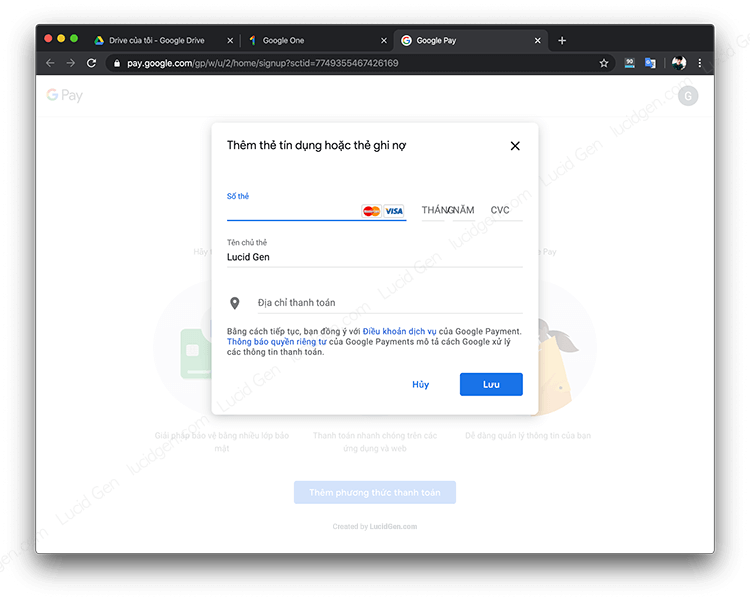
Để thanh toán, tài khoản Google của bạn cần có phương thức thanh toán. Bạn có thể thêm ngay lúc mua gói, hoặc truy cập pay.google.com rồi nhấp vào Thêm phương thức thanh toán.

Nhập thông tin thẻ của bạn rồi nhấp lưu là xong.
Sau khi thêm phương thức thanh toán xong, bạn quay lại trang Google One để mua dung lượng nhé.
Lời kết
Các thao tác cơ bản trên Google Drive khá dễ, phần cần nhớ nhất vẫn là 3 kiểu chia sẻ. Hiếu khuyên bạn nên mặc định dùng kiểu 2 (chia sẻ qua email, để Quyền truy cập chung ở Hạn chế), chỉ mở “Bất kỳ ai có đường liên kết” khi thật sự cần, vì file đã lộ liên kết thì rất khó kiểm soát ai đang xem.
Nếu giao diện Google Drive của bạn khác với mô tả trong bài, hãy để lại bình luận bên dưới để Hiếu cập nhật nhé. Chúc bạn sớm thành thạo Google Drive!


Chào bạn? Cho mình hỏi mình bị lỗi tính năng chỉnh sửa không khả dụng.. Kiểm tra kết nối Internet của bạn trong khi mở Google Document là sao vậy bạn? Mình thử vào các web khác thì đều vào mạng bt. Có mỗi Google Document là bị như vậy.
Hiện tại đã vào được chưa bạn? Mình nghĩ lỗi mạng với Google xíu thôi khi khác vào nó lại bình thường á mà. Hay bạn xoá cache & cookie trình duyệt xem.
Cũng có thể dùng thử ultrasurf nếu mạng bị bóp băng thông với web bất kỳ.
Hiện tại mình vẫn ko vào được bạn ạ..Mình đã thử thêm người dùng mới nhưng nó chỉ được 1 khoảng thời gian xong lại bị lại ,mình đã thử vào bằng máy khác nhưng cũng vẫn không được bạn ạ
Máy khác vẫn bị vậy coi chừng do mạng bạn đang dùng chặn băng thông với web đó.
Bạn tải ultrasuf thử xem Chiến
Cảm ơn tg bài viết. Mình xin hoi:
Mình đang dùng đth Sam sung A9 pr, khi mình vào google Drive thì trong đó có hiện nhiều ảnh trong thư mục thumbnails ,là những ảnh riêng tư của mình, mình muốn xoá đi mà k thể nào xoá được. Xin bạn làm ơn hướng dẫn mình với. ( gửi riêng về gmail: vangnguyenvan41@.gmail.com). Rất cảm ơn bạn.
Chào Vang, Drive nó đồng bộ ảnh của bạn, dù bạn xoá trên Drive thì nó vẫn đồng bộ lên lại nếu như ảnh đó còn trên điện thoại bạn.
Bạn kiểm tra xem đt bạn có ứng dụng Google Photo không, nếu có hãy tắt nó hoặc gỡ bỏ nó.
Bạn cũng có thể tắt đồng bộ điện thoại trên chổ thông báo kéo xuống á.
Chào bạn cho mình hỏi khi mình đã tạo 1 album hình ảnh trên google photo và mình muốn chuyển album đó lên google drive có được không ?
Cái thứ 2 là cho mình hỏi mối quan hệ giữa google drive và google photo mỗi lần mình xóa hình ảnh ở google photo thì ở google drive có bị mất không và ngược lại ?
Và ở mục google drive -> recent nếu mình xóa hết hình ảnh và file trong mục recent thì ở my drive mình có bị xóa luôn ko nếu mình đã từng up những hình ảnh hay file lên my drive
Cám ơn bạn rất nhiều
Google Photo nó dùng ké giao diện quản lý trong Google Drive nha Vũ, Bạn up lên Google Photo thì nó hiểu là hình ảnh trong Google Photo, còn bạn up lên Google Drive thì nó hiểu là một file bình thường thôi.
Recent là một thư mục tập hợp những file bạn sử dụng gần đây, tải lên gần đây. Bạn xóa nó thì đương nhiên xóa mất luôn cả trong Drive và Photo đó. Nếu lỡ xóa thì vào thùng rác khôi phục lại.
Chào bạn,
Cho mình hỏi, khi mình thay đổi trong google drive phần chia sẻ từ người xem sang chủ sở hữu thì nhận thông báo “bạn chưa thể thực hiện được thay đổi này (đang sử lí)”. Mình thử với file khác thì lúc được lúc không
Xin cảm ơn
Chào Thảo, hãy đảm bảo bạn là chủ sở hữu của các file đó thì mới chia sẻ quyền sở hữu qua người khác được. Nếu bạn đang là người chỉnh sửa thì không share quyền sở hữu được.
Chào Hiếu,
Vui lòng cho mình hỏi 2 vấn đề:
– File người người nào đó share nhưng không cho down >> có cách nào để down không? File đã share về drive của mình thì làm cách nào để down vì bản chất file đó không cho down? Và muốn share lại cho người khác nhưng có nút down (cho người khác down) thì làm thế nào?
– Sau khi share file đó về My Drive thì nếu người kia xóa file thì file vẫn trong Drive của mình?
Cám ơn.
1. Họ share bằng cách đưa cái link cho bạn thôi hay sao?
Nếu bạn k nhìn tìm thấy nút tải thì bạn lưu vào Drive của bạn, sau đó vào trong Dive đến file đó, click chuột phải vào file > tải xuống.
Bạn có thể gửi link file đó qua cmt hoặc Facebook page mình giúp cho.
2. Mình chưa kiểm tra cái này. Nhưng mình nghĩ là còn chứ k mất. Vì nếu mất thì việc lưu vào Dive chẳng có ý nghĩa gì. Thà để ngta tải xuống up lên cho rồi. Và việc lưu như thế thì Google đỡ tốn bộ nhớ của họ khi nhiều ng up lên 1 file giống nhau.
Đúng là có cài đặt chia sẻ mà không cho tải. Chắc phải liên hệ thôi bạn.
Xin hỏi có người tải tài liệu từ gmail của trường, sau đó lấy gmail cá nhân gửi tài liệu cho Mail khác thì quản trị viên nhà trg có biết ai đã chia sẻ tài liệu của trường không? Làm ntn để biết?
Chào Lý, khi người khác tải file về máy của họ thì không có cách nào kiểm soát được. Thậm chí gửi bằng link Google Drive thì chúng ta vẫn không kiểm ai đã chia sẻ đến ai. Có một cách để đếm được lượng truy cập vào link tải file là bạn sử dụng dịch vụ rút gọn link miễn phí của Google https://goo.gl/ thì sẽ đếm được lượt truy cập chứ cũng không biết là ai chia sẻ đâu. 🙂