

Gõ tiếng Việt trên MacBook là chức năng có sẵn của macOS, tuy nhiên nó có nhiều hạn chế về tùy chọn cách gõ. Bên cạnh hạn chế của nó còn một vấn đề quan trọng khiến người dùng khó chịu là lỗi mất chữ khi gõ tiếng Việt, thường xảy ra đối với trình duyệt Chrome.
Bài viết này mình sẽ giới thiệu bộ gõ mình đang dùng thay cho bộ gõ mặc định, và cách sửa lỗi mất chữ khi gõ tiếng Việt mà mình đã áp dụng trên máy của mình.
Lý do gặp lỗi mất chữ khi gõ tiếng Việt trên MacBook
Apple không công bố nguyên nhân cụ thể của lỗi này. Lỗi hay xảy ra khi dùng bộ gõ Telex và Telex đơn giản mặc định của macOS để gõ trên trình duyệt Chrome, nhất là ở thanh địa chỉ và ô tìm kiếm, và đã tồn tại khá lâu qua nhiều phiên bản macOS mà chưa được sửa dứt điểm.
Sự tích là như thế, và đó cũng là lý do mà mình tìm đến bộ gõ mới này để giới thiệu đến các bạn. Bạn làm theo hướng dẫn này từ đầu đến cuối là sửa được lỗi này.
Bộ gõ tiếng Việt EVKey cho macOS
Nếu bạn là fan ruột của Unikey thì nhiều khả năng bạn sẽ thích ngay, vì EVKey gần như y chang Unikey. Chi tiết như sau:
- Cách gõ: Telex, VNI, VIQR, Telex đơn giản, trộn Telex + VNI, gõ theo tự định nghĩa.
- Mã: Unicode, VNI, TCVN3, VIQR, Unicode tổ hợp, Việt Nam CP 1258.
- Chính tả: đặt dấu tự do, cho phép f j w z làm phụ âm, kiểm tra chính tả, tự động khôi phục từ sai, tự viết hoa sau Enter.
- Gõ tắt: cho phép bảng gõ tắt.
- Phím tắt: tùy chỉnh phím tắt đổi ngôn ngữ Việt – Anh.
- Hệ thống: tự khởi động cùng OS, âm thanh báo.
Hướng dẫn cài đặt EVKey
EVKey không phát hành qua Mac App Store, nên lần đầu mở có thể macOS sẽ chặn và báo không xác minh được nhà phát triển. Bạn đừng tắt Gatekeeper cho cả máy (cách này làm Mac dễ dính mã độc hơn), chỉ cần cho phép riêng EVKey theo hướng dẫn bên dưới là được.
Tải và cài đặt EVKey trên macOS
Bạn nhấp vào evkeyvn.com và nhấp vào nút tải cho macOS như hình bên dưới để tải EVKey.

Ở thời điểm mình viết bài (2019), EVKey có 2 phiên bản, bạn kiểm tra máy của mình là phiên bản macOS mấy để mở đúng tệp cài đặt nhé. Bản mới hiện tại trên trang chủ chỉ còn một tệp EVKeyMac.zip, bạn giải nén ra là dùng được (10/2026).
- Phiên bản thường hỗ trợ cho macOS 10.14 trở lên.
- Phiên bản NSB hỗ trợ cho macOS 10.13 trở xuống.

Nếu macOS báo không mở được EVKey vì không xác minh được nhà phát triển, bạn hãy cho phép riêng ứng dụng này như sau:
- macOS Sequoia trở lên: Mở EVKey một lần để macOS chặn, sau đó vào Cài đặt hệ thống > Quyền riêng tư & Bảo mật, kéo xuống phần Bảo mật, nhấp Vẫn mở rồi nhập mật khẩu máy. Nút này chỉ hiện trong khoảng một giờ sau khi bạn mở thử ứng dụng.
- macOS Sonoma trở về trước: Nhấp chuột phải vào EVKey, chọn Mở, rồi nhấp Mở thêm lần nữa ở hộp thoại cảnh báo.
Làm một lần là xong, từ lần sau bạn mở EVKey bình thường. Cách này chỉ tạo ngoại lệ cho đúng một ứng dụng, an toàn hơn nhiều so với tắt Gatekeeper cho cả máy. Lưu ý là chỉ làm vậy với tệp tải từ trang chủ chính thức evkeyvn.com nhé.
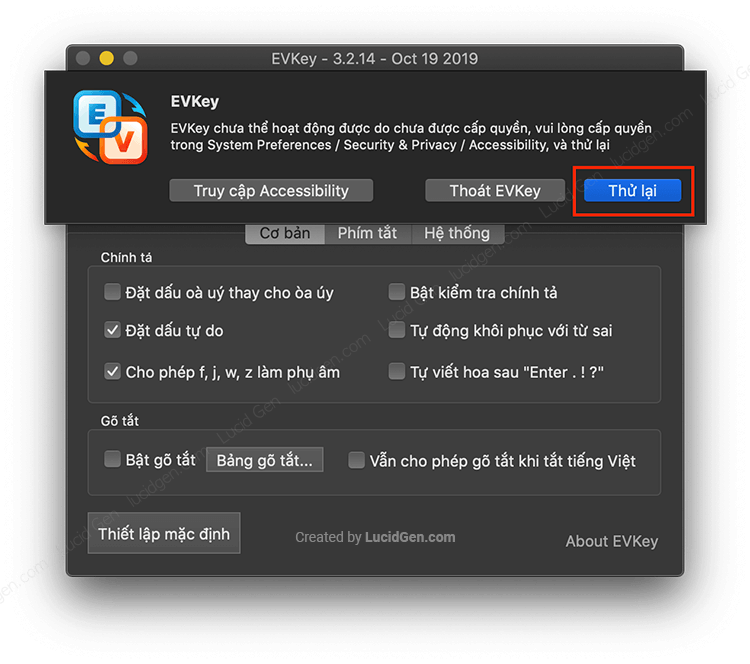
Bạn nhấp vào Truy cập Accessibility nhé.

Nhấp vào dòng Bấm vào khóa để thực hiện thay đổi.
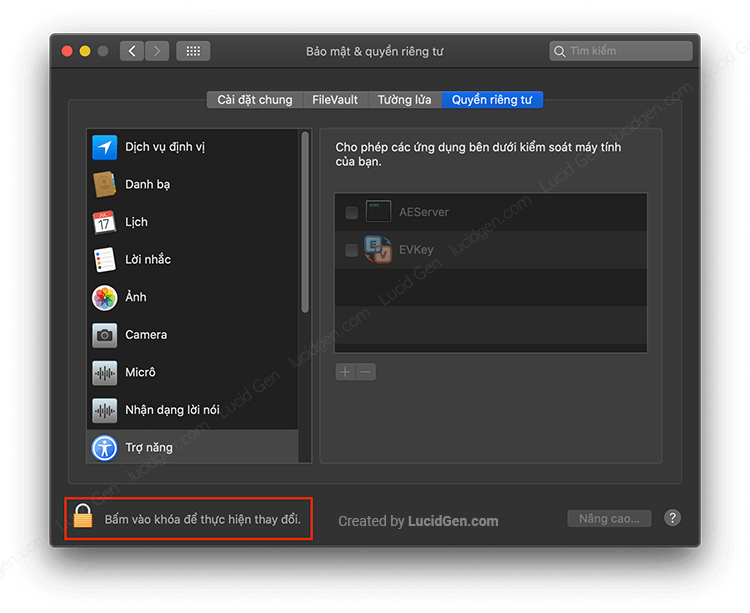
Bạn cần điền tên đăng nhập và mật khẩu trên máy của bạn rồi nhấp Mở khóa.

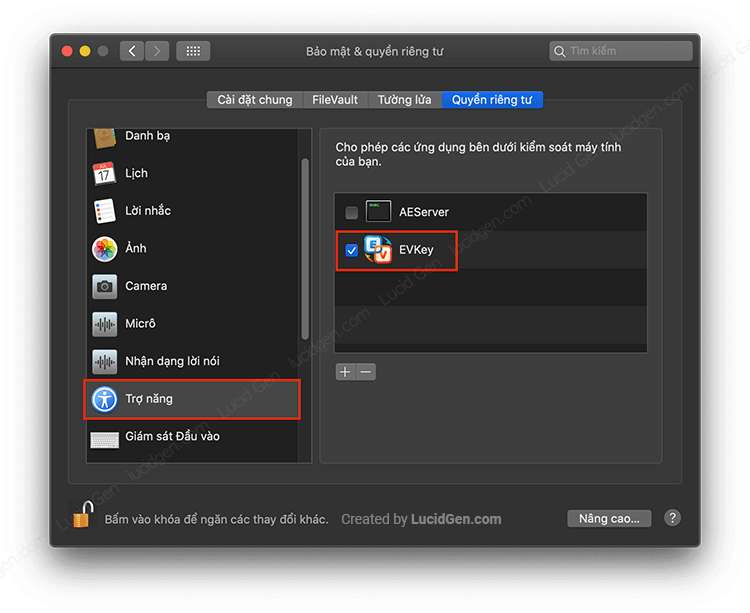
Sau đó, ở cột bên trái bạn chọn Trợ năng, còn cột bên phải bạn tích vào EVKey. Xong thì bạn có thể tắt cửa sổ này. Trên các bản macOS mới thì bạn vào Cài đặt hệ thống > Quyền riêng tư & Bảo mật > Trợ năng rồi bật EVKey là được.
Trở lại EVKey, bạn nhấp vào nút Thử lại.
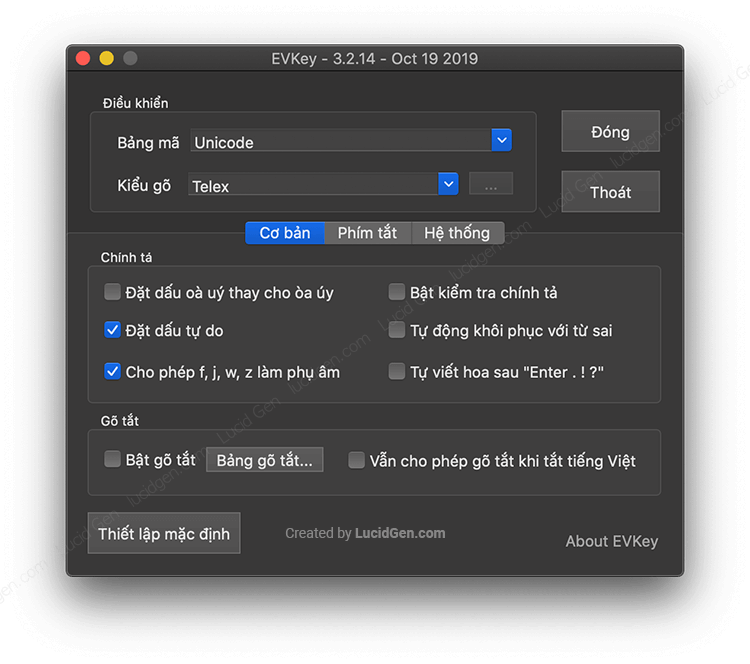
Đây là giao diện của EVKey. Nếu bạn không biết chỉnh như thế nào để tiện lợi thì hãy chỉnh giống như mình nhé.
Ở phần Cơ bản tùy chọn như sau:
- Đặt dấu thay cho òa úy: tắt.
- Đặt dấu tự do: bật.
- Cho phép f j w z làm phụ âm: tùy bạn.
- Bật kiểm tra chính tả: tắt.
- Tự động khôi phục với từ sai: tắt.
- Tự viết hoa sau Enter: tùy bạn, mình thấy có lúc lại bất tiện.
Phần Phím tắt bạn chỉ quan tâm cách để chuyển từ tiếng Việt và tiếng Anh thôi, nếu dùng Ctrl Space giống như mình thì sẽ giống như mặc định của macOS.

Phần hệ thống bạn cần bật Khởi động cùng OS và tắt Hiện hộp thoại khi khởi động. Các phần khác tùy bạn, hoặc để giống mình.

Biểu tượng của EVKey sẽ nằm ở trên thanh trạng thái, nhấp chuột vào sẽ hiển thị các tùy chọn và cài đặt. Lưu ý EVKey chỉ có tác dụng trên ngôn ngữ bàn phím là tiếng Anh nhé. Xem thêm bước bên dưới để chỉnh ngôn ngữ bàn phím của máy thành tiếng Anh nhé.

Như vậy là bạn đã cài đặt xong EVKey rồi, chỉ thêm một bước nữa là sửa xong lỗi gõ mất chữ nhé.
Sửa lỗi mất chữ khi gõ tiếng Việt
Cách sửa đơn giản là bạn cài EVKey, sau đó loại bỏ luôn cách gõ Telex và Simple Telex mặc định trên máy đi, chỉ để lại tiếng Anh thôi.
Cách làm như sau, mở cài đặt Bàn phím lên (dùng Command Space tìm Bàn phím cho nhanh), nhấp vào tab Nguồn Đầu vào. Loại bỏ các ngôn ngữ gõ khác, tắt Hiển thị menu đầu vào trong thanh menu luôn cho gọn.

Nếu EVKey không tự khởi động khi bạn mở máy
Đầu tiên, bạn kiểm tra đã bật Khởi động cùng OS trong phần Hệ thống của EVKey chưa. Nếu bật rồi mà EVKey vẫn không tự mở, bạn hãy kéo EVKey vào thư mục Ứng dụng, sau đó vào Cài đặt hệ thống > Cài đặt chung > Mục đăng nhập (Login Items), nhấp dấu + và chọn EVKey để macOS tự mở bộ gõ mỗi khi bạn đăng nhập.
Lưu ý: Mình không khuyến khích tắt System Integrity Protection (SIP) chỉ để bộ gõ tự khởi động. SIP là lớp bảo vệ quan trọng giúp ngăn phần mềm độc hại sửa file hệ thống, tắt đi thì rủi ro lớn hơn nhiều so với việc phải tự mở EVKey.
Lời kết
Sau khi làm xong hết hãy thử gõ xem có mất chữ nữa không và để lại bình luận cho mình biết nhé. Cá nhân mình thích EVKey hơn bộ gõ mặc định vì nó giống Unikey, nhiều tùy chọn và từ khi dùng thì mình không còn bị mất chữ trên Chrome nữa. Các bạn lưu ý là evkeyvn.com mới là chính chủ nhé, các trang khác là giả mạo.
À nếu các bạn chuyên gõ tiếng Anh thì đừng bỏ qua phần mềm sửa lỗi ngữ pháp tiếng Anh miễn phí nhé. Chúc bạn cài đặt EVKey thành công!


Nhờ ad: Sao để mỗi lần mở lên ứng dụng tự động chạy vậy bác? e cứ phải ấn chọn mở, vì nó cứ hiện lên hộp thoại : Bạn Đang mở ứng dụng EVkey lần đầu tiên. Bạn có chắc mở không? và có 3 tùy chọn mở, hiển thị ứng dụng và hủy. TKs
Nay mình mở EV key lên k được nữa ad ạ, lại đòi hỏi quyền quản trị 🙁
Lỗi chung của các anh em ngày hôm nay, mình hỏi tác giả rồi, chờ tác giả phản hồi xem thế nào ^_^
Rất chi tiết. Cảm ơn chia sẻ của bạn!
Không có gì Trí nhé!
hi ad, sao mình tắt cả 2 cổng bảo mật rồi mà phần mềm vẫn không chạy khi khởi động lại máy
Chào Tài, tắt 2 cổng xong thì bạn mở EVKey lên xem đã bật option tự động mở khi máy khởi động chưa nha.
chân thành cám ơn bạn 🙂
Không có gì nè Triều ơi ^_^
Em mới sang MacOS dùng khá bực mình với bộ gõ tiếng việt mặc định của MacOS 🙂 sống chung với lũ được 2 tuần thì quá bực khi mà làm công thức excel với gg sheet cứ viết cột nó lại bị lỗi gạch chân nên em đã tìm đến EVKey bằng GG. Kqua ngoài mong đợi, trải nghiệm như window dùng Unikey. Em cám ơn tác giả rất rất nhiều
Chào Quý, website mình có nhiều bài viết về MacOS có thể bạn sẽ cần trong tương lai đó. Nhớ tham khảo nhé