

Bất kỳ ai dùng MacBook kết hợp với chuột thay vì Trackpad cũng đều gặp chuyện con trỏ chạy quá chậm. Chẳng hiểu sao Apple lại giới hạn chỉnh độ nhạy chuột MacBook khá chậm, cho dù bạn chỉnh lên hết cỡ mà hệ thống cho phép vẫn chưa đủ để sử dụng. Với tốc độ chậm như vậy thì chúng ta sẽ khá mỏi tay khi rê chuột, chuột sẽ mau mòn miếng cao su ở dưới vì phải rê nhiều hơn. Bài viết này Hiếu sẽ chỉ bạn 4 cách để chuột chạy nhanh hơn, kể cả vượt mức hệ thống cho phép.
| Loại chuột | Magic Mouse, Logitech, và hãng khác |
| Phần mềm | Cài đặt hệ thống, Logi Options, BetterTouchTool |
| Độ nhạy cho phép | Vượt mức cài đặt hệ thống |
| Apple chip | Intel và ARM (M1, M2) |
Chỉnh tốc độ chuột MacBook bằng cài đặt hệ thống
Trước hết bạn hãy thử dùng cài đặt có sẵn của macOS. Bạn mở ứng dụng Cài đặt > Mouse (Chuột).
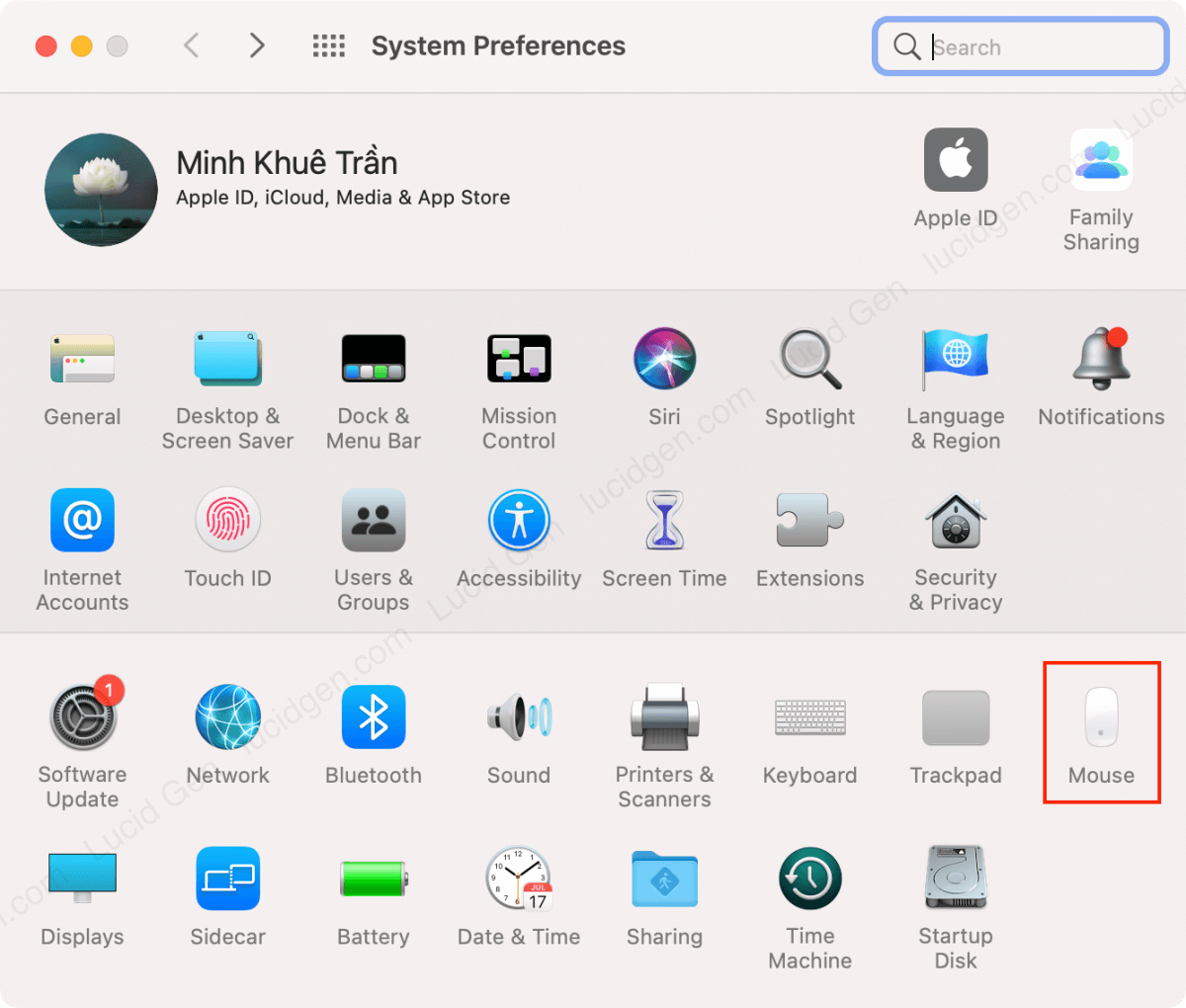
Tiếp theo bạn vào phần Point & Click (Trỏ & Nhấp) > kéo thanh Tracking speed (Tốc độ theo dõi) sang phải.

Nếu tốc độ này đã vừa tay thì bạn không cần làm gì thêm. Nếu bạn cần tốc độ chuột nhanh hơn mức hệ thống cho phép thì bạn hãy tham khảo thêm những cách bên dưới.
Tăng tốc độ chuột vượt mức hệ thống bằng Terminal
Cách này cũng không quá phức tạp và nó miễn phí hoàn toàn. Bạn mở ứng dụng Terminal (có sẵn trên macOS) lên và dán dòng lệnh này vào rồi Enter. Hãy chỉnh con số 20.0 thành một con số nào đó mà bạn muốn (20.0 thì tốc độ chuột sẽ khá là nhanh đó nhé, Hiếu đang dùng mức này).
defaults write -g com.apple.mouse.scaling 20.0
Sau khi xong bước trên, bạn cần khởi động lại MacBook để cài đặt có tác dụng. Để kiểm tra lại tốc độ chuột hiện tại thì bạn nhập dòng lệnh như bên dưới rồi Enter.
defaults read -g com.apple.mouse.scaling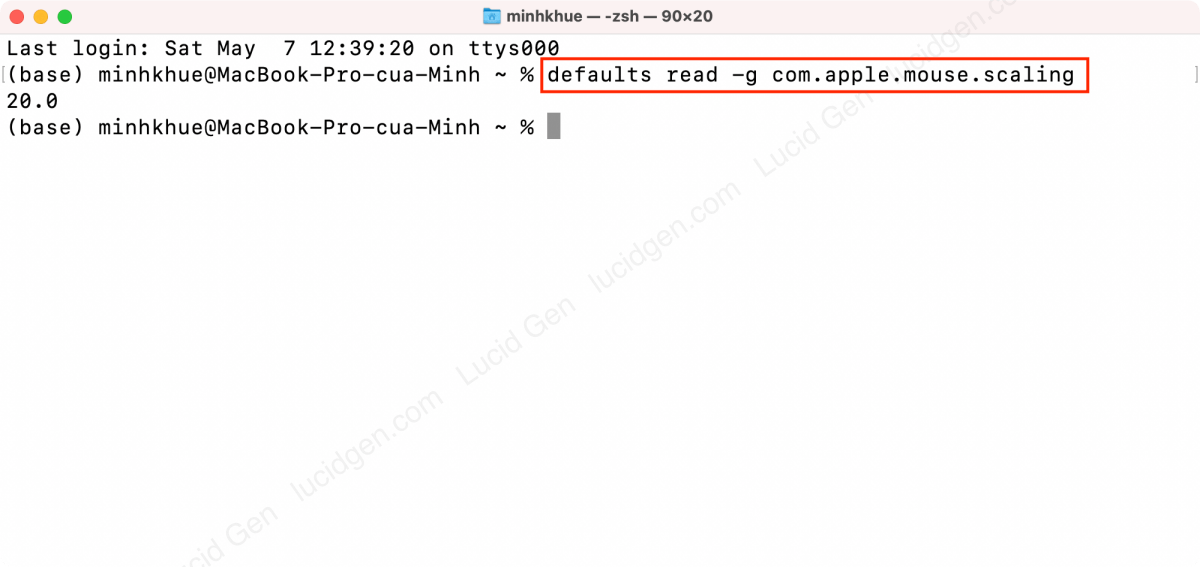
Chỉnh tốc độ chuột Magic Mouse bằng ứng dụng
Nếu bạn đang sử dụng chuột Magic Mouse thì Hiếu muốn giới thiệu thêm cho bạn một ứng dụng khá hay đó là BetterTouchTool, bản Standard giá 15 USD, bản Lifetime giá 25 USD và cho dùng thử 45 ngày (giá tham khảo 10/2026, xem trang chính thức của folivora.ai). Lý do mà mình muốn giới thiệu là vì ứng dụng này có thể biến Magic Mouse thành chuột cảm ứng (chạm thay vì click) và có thể thêm nút chuột giữa nữa. Nhưng trong bài viết này mình chỉ nói đến phần chỉnh tốc độ chuột thôi nhé.
Bước 1: Đầu tiên bạn cứ tải BetterTouchTool về dùng thử 45 ngày, nếu ưng ý thì mua sau cũng được.
Bước 2: Bạn cấp quyền Accessibility (Trợ năng) cho BetterTouchTool trong Cài đặt > Bảo mật & Riêng tư. Từ macOS Ventura trở đi, mục này đổi tên thành Cài đặt hệ thống > Quyền riêng tư & Bảo mật.

Bước 3: Khi mở BetterTouchTool thì bạn sẽ thấy icon của ứng dụng ở trên thanh trạng thái, bạn vào phần Configuration.
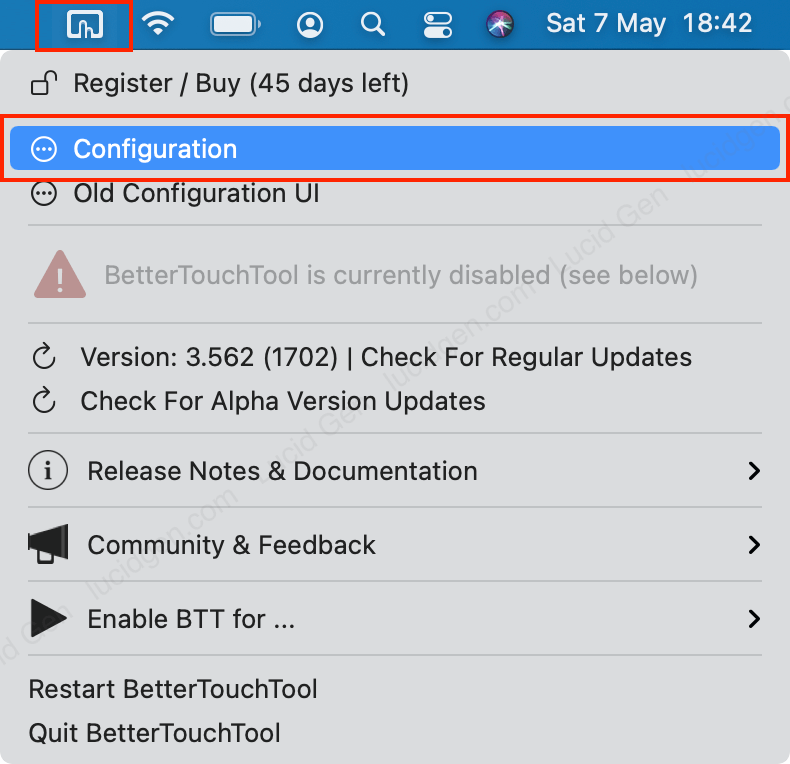
Bước 4: Đây là giao diện thêm cử chỉ cho Magic Mouse (bạn có thể thấy mình đã thêm nút chuột giữa), bạn nhấp vào nút 3 chấm ở góc bên phải để hiển thị thêm cài đặt tốc độ Magic Mouse.
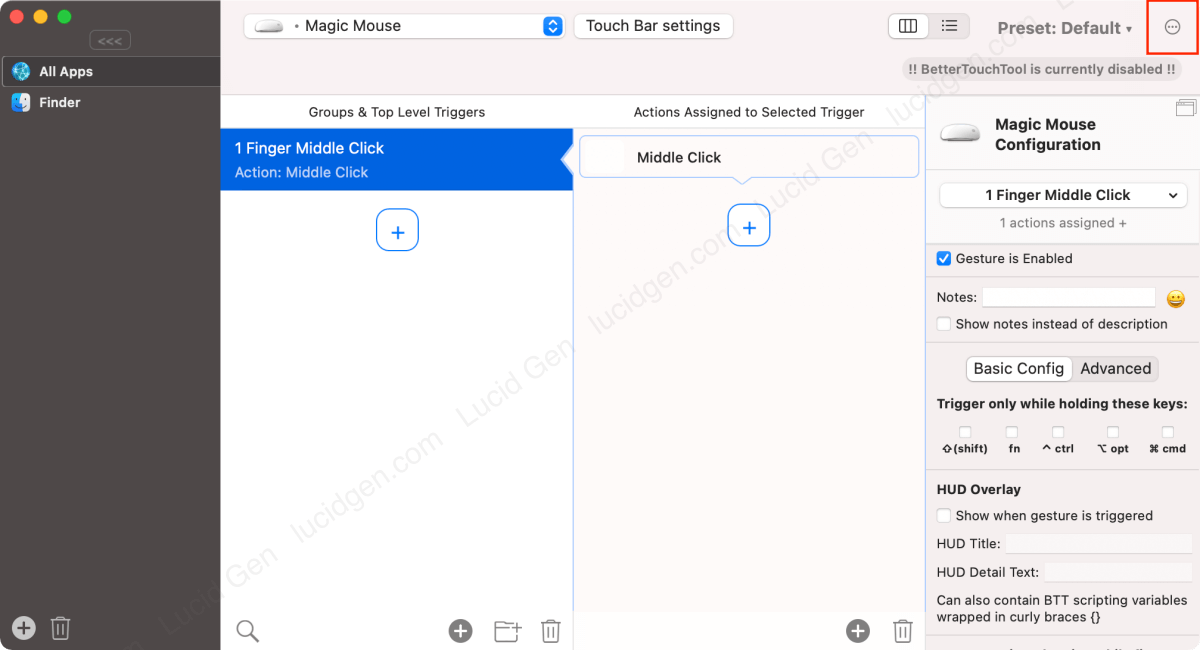
Bước 5: Bạn chọn Magic Mouse ở cột bên trái và chỉnh tốc độ Magic Mouse ở phần Set mouse speed.

Chỉnh tốc độ chuột Logitech bằng Logi Options
Nếu bạn đang sử dụng chuột của hãng Logitech thì bạn có thể dùng ứng dụng Logi Options của hãng. Mình không chắc là ứng dụng này sẽ hỗ trợ hết tất cả chuột của Logitech, nhưng bạn cứ thử, Hiếu đã thử với M590, MX Master 3.
Lưu ý: Các bước bên dưới là Logi Options bản cũ (Hiếu chụp năm 2022). Hiện Logitech đã ra Logi Options+ với giao diện mới và khuyến khích dùng bản này, nhiều chuột đời mới chỉ hỗ trợ Options+. Nếu chuột của bạn có trong danh sách hỗ trợ của Options+ thì nên cài Options+, phần chỉnh tốc độ con trỏ vẫn nằm trong mục Point & Scroll.
Bước 1: Bạn truy cập tải Logi Options cho MacBook, phiên bản mới nhất yêu cầu macOS 10.15 trở lên. Nếu máy bạn đang ở macOS phiên bản thấp hơn thì chọn phiên bản khác của Logi Options.

Nếu bạn không biết MacBook của bạn đang ở macOS mấy thì bạn hãy kiểm tra bằng cách nhấp vào icon Apple > About This Mac (Về Mac này).

Bước 2: Sau khi tải Logi Options về bạn giải nén file zip trên MacBook > chạy file cài đặt Logi Options.

Bước 3: Bạn cấp quyền truy cập cho ứng dụng Logi Options trong Cài đặt > Security & Privacy (Bảo mật và quyền riêng tư), từ macOS Ventura là Privacy & Security (Quyền riêng tư & Bảo mật). Bạn cho phép ở 2 mục Accessibility và Input Monitoring luôn nhé.
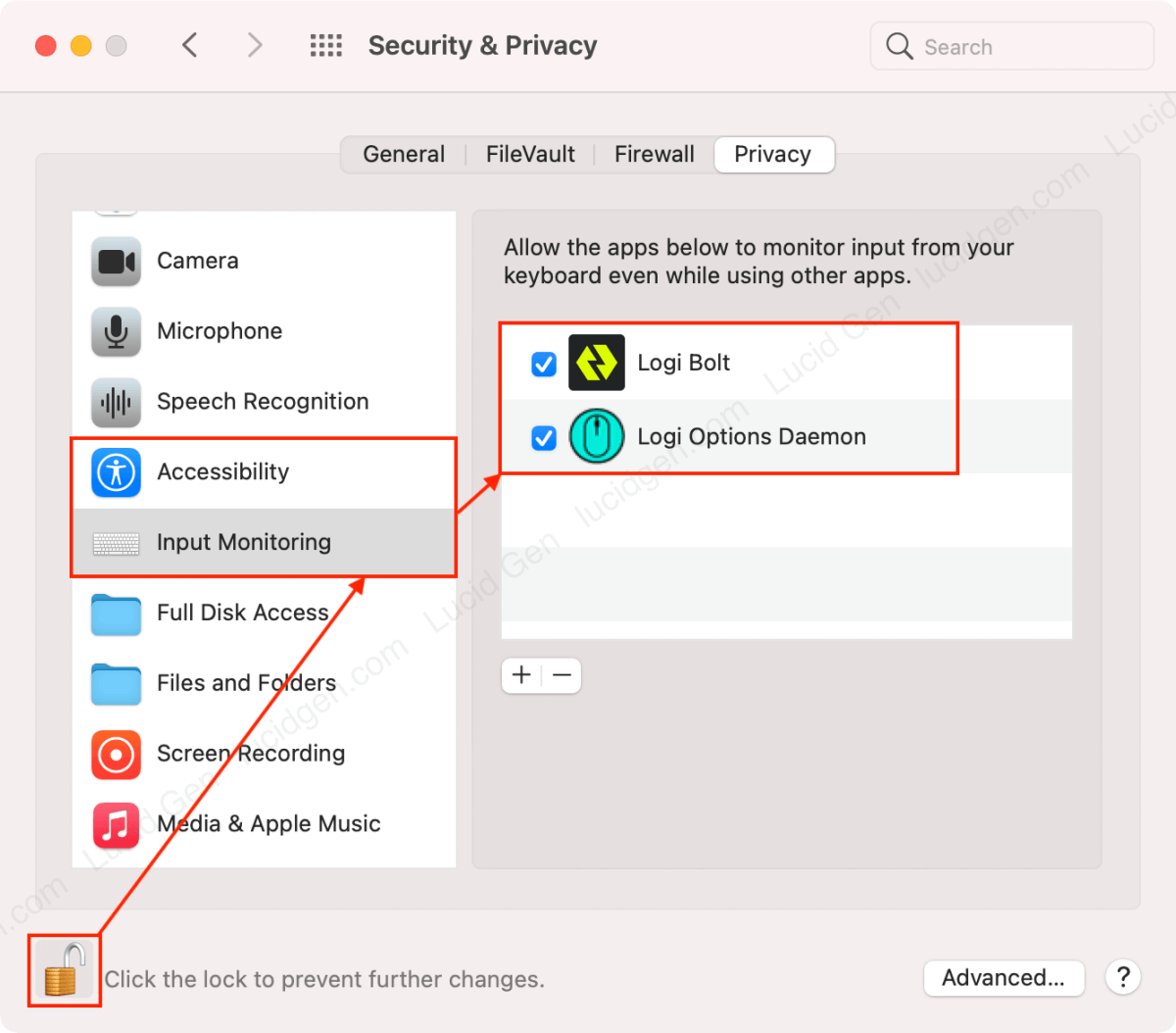
Bước 4: Bạn mở Logi Options lên > kết nối chuột của bạn qua Bluetooth để Logi Options nhận dạng chuột. Có thể bạn sẽ phải hủy kết nối rồi kết nối lại vài lần nếu lần đầu ứng dụng chưa nhận diện được.
OK, đầu tiên chúng ta sẽ nhấp vào nút Add devices.

Tiếp theo bạn chọn Open BT Settings vì hầu hết chúng ta dùng chuột Bluetooth cho MacBook.

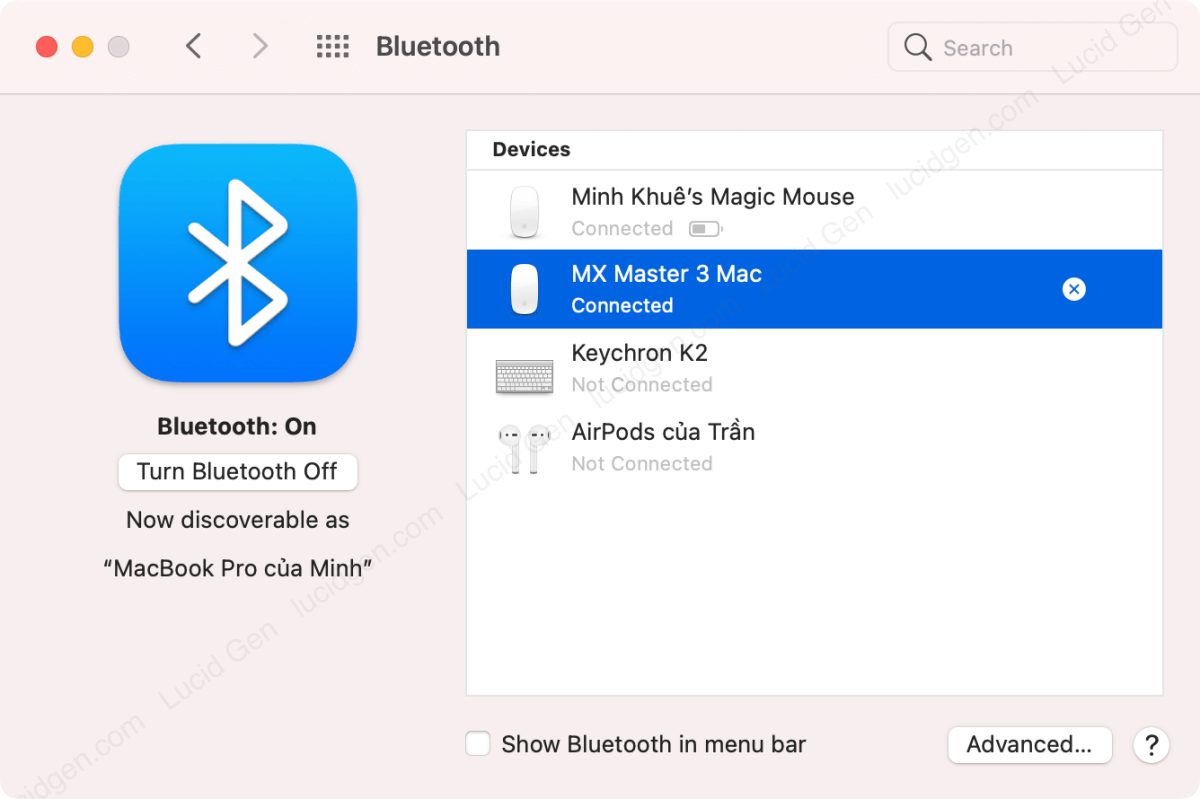
Bạn kết nối chuột Logitech với MacBook bằng Bluetooth để có kết quả Connected (Đã kết nối) như hình bên dưới. Xong thì tắt mấy cái cửa sổ này đi để quay lại Logi Options.
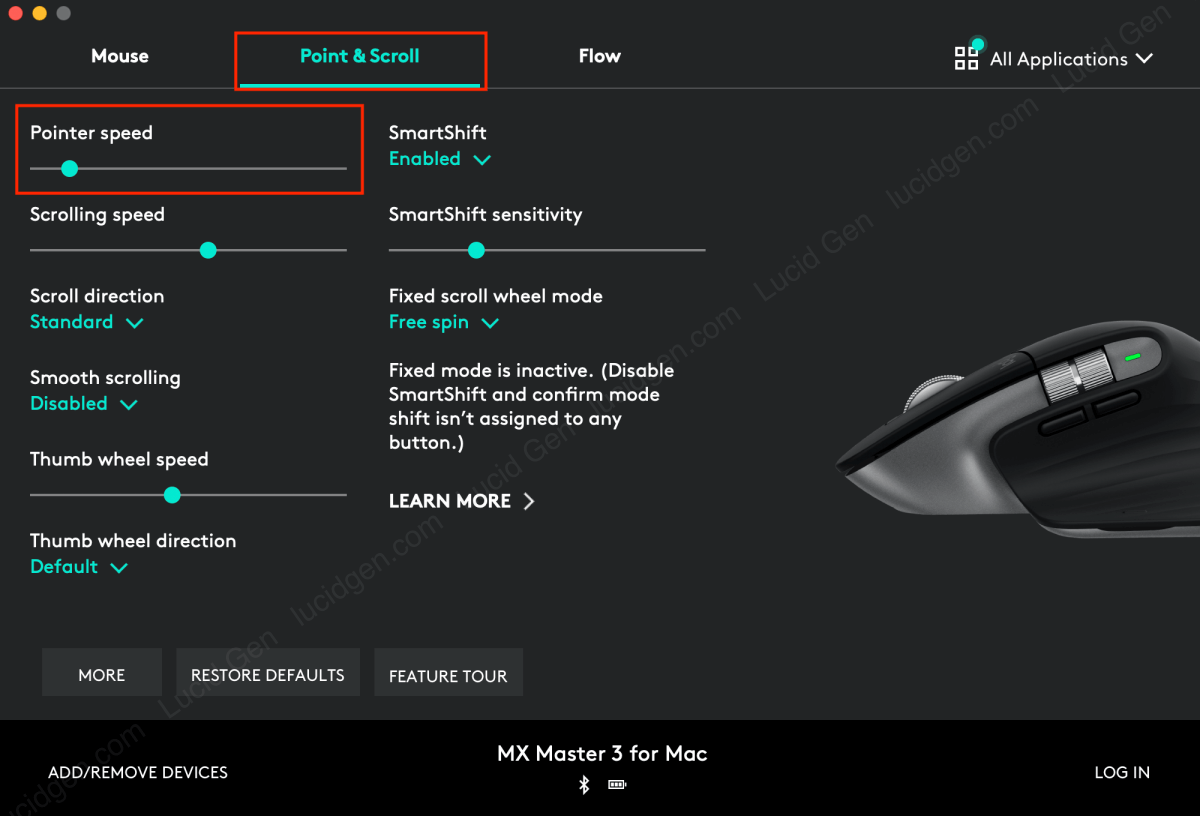
Bước 5: Bạn vào phần Point & Scroll và kéo thanh Pointer speed để chỉnh tốc độ con trỏ.
Câu hỏi thường gặp
Tôi có cần phải khởi động lại máy để thay đổi độ nhạy chuột?
Bạn chỉ cần khởi động lại máy nếu bạn sử dụng Terminal để chỉnh tốc độ chuột. Các cách khác thì không cần.
Tôi có thể gỡ các ứng dụng sau khi chỉnh tốc độ chuột không?
Không. Bạn cần giữ các ứng dụng đã cài đặt trên máy để duy trì tốc độ chuột. Nếu bạn không thích dùng ứng dụng thì hãy sử dụng Terminal để chỉnh độ nhạy chuột.
Lời kết
Trên đây là 4 cách chỉnh tốc độ chuột trên MacBook mà Hiếu đã dùng qua, từ cài đặt có sẵn, Terminal đến BetterTouchTool và Logi Options. Nếu bạn có câu hỏi nào hay có cách nào khác thì hãy để lại bình luận bên dưới bài viết nhé. Chúc bạn chỉnh độ nhạy chuột MacBook thành công!


cảm ơn tác giả. mình đã làm được, mình thấy mức 15 là dùng khá ổn tuy vẫn hơi nhanh 1 chút, tại bất tiện mỗi lần chỉnh tét phải rss máy nên thôi.
Ừa Hiếu, mình thấy khoảng 15-20 là vừa.
lâu lắm mới ghé lại website của bác, SEO vẫn ngon ha
Dạ, em thì vẫn thế. Chứ anh thì toàn web xịn sò ko nha. Chúc mừng anh!