

Chèn Google Analytics vào website là việc gần như nhà quản trị web nào cũng phải làm. Từ ngày 01/07/2023, Google đã ngừng xử lý dữ liệu của phiên bản cũ Universal Analytics (mã dạng UA-), nên hiện tại chỉ còn Google Analytics 4 (GA4). Bài viết này Hiếu sẽ hướng dẫn bạn tạo GA4, lấy thẻ Google hoặc ID đo lường, rồi chèn vào các nền tảng phổ biến ở Việt Nam như WordPress, LadiPage, Haravan, website code tay và Google Tag Manager.
Giới thiệu nhanh về Google Analytics
Google Analytics là ông tổ của công cụ đo lường và thống kê cho website. Và từ khi Google Ads ra đời thì Google Analytics cũng trở thành trợ thủ đắc lực cho việc đo lường chuyển đổi và tạo tệp đối tượng để remarketing.
Các chỉ số đo lường thông thường chúng ta sẽ quan tâm như sau:
- Lượt xem
- Người dùng
- Nguồn truy cập
- Thời gian tương tác
- …
Các chỉ số đo lường nâng cao hơn bạn cần đo lường sự kiện để xem được:
- Sự kiện
- Sự kiện chính (trước đây gọi là Mục tiêu, Chuyển đổi)
- Phễu và đường dẫn hành vi
- …
Nhưng bài này mình chỉ tập trung vào hướng dẫn cho bạn chèn được Google Analytics vào website thôi. Còn chi tiết hơn về đo lường trong Analytics có lẽ mình phải làm một bài viết khác vì nó rất phong phú.
Khi chèn GA4 vào website, bạn sẽ dùng một trong hai thứ sau:
- ID đo lường (Measurement ID): Dạng G-XXXXXXXXXX, dùng để dán vào LadiPage, Haravan, Google Tag Manager hoặc các plugin có sẵn ô nhập ID.
- Thẻ Google (gtag.js): Đoạn mã script hoàn chỉnh có chứa ID đo lường, dùng để dán vào WordPress hoặc website code tay.
Nếu bạn còn gặp hướng dẫn nhắc tới ID theo dõi dạng UA-XXXXXXXX-X thì đó là Universal Analytics. Mã này không còn thu thập dữ liệu nữa nên bạn không cần cài nhé.
Nào, bây giờ chúng ta bắt đầu chèn Google Analytics vào website của bạn nhé.
Cách tạo và lấy mã Google Analytics
Việc đầu tiên chúng ta cần làm là lấy mã của Google Analytics, nếu bạn chưa từng tạo tài khoản Google Analytics thì hãy xem hướng dẫn ngay dưới đây nhé.
Tạo tài khoản Google Analytics
Thật ra tài khoản Gmail chính là tài khoản Analytics của bạn, trừ khi bạn không có Gmail thì mới tạo thôi. Hãy dùng Gmail của bạn và bắt đầu theo hướng dẫn nhé.
Bước 1: Bạn vào trang analytics.google.com và nhấp vào nút Bắt đầu đo lường.

Bước 2: Bạn điền Tên tài khoản tùy ý rồi nhấp Tiếp theo.
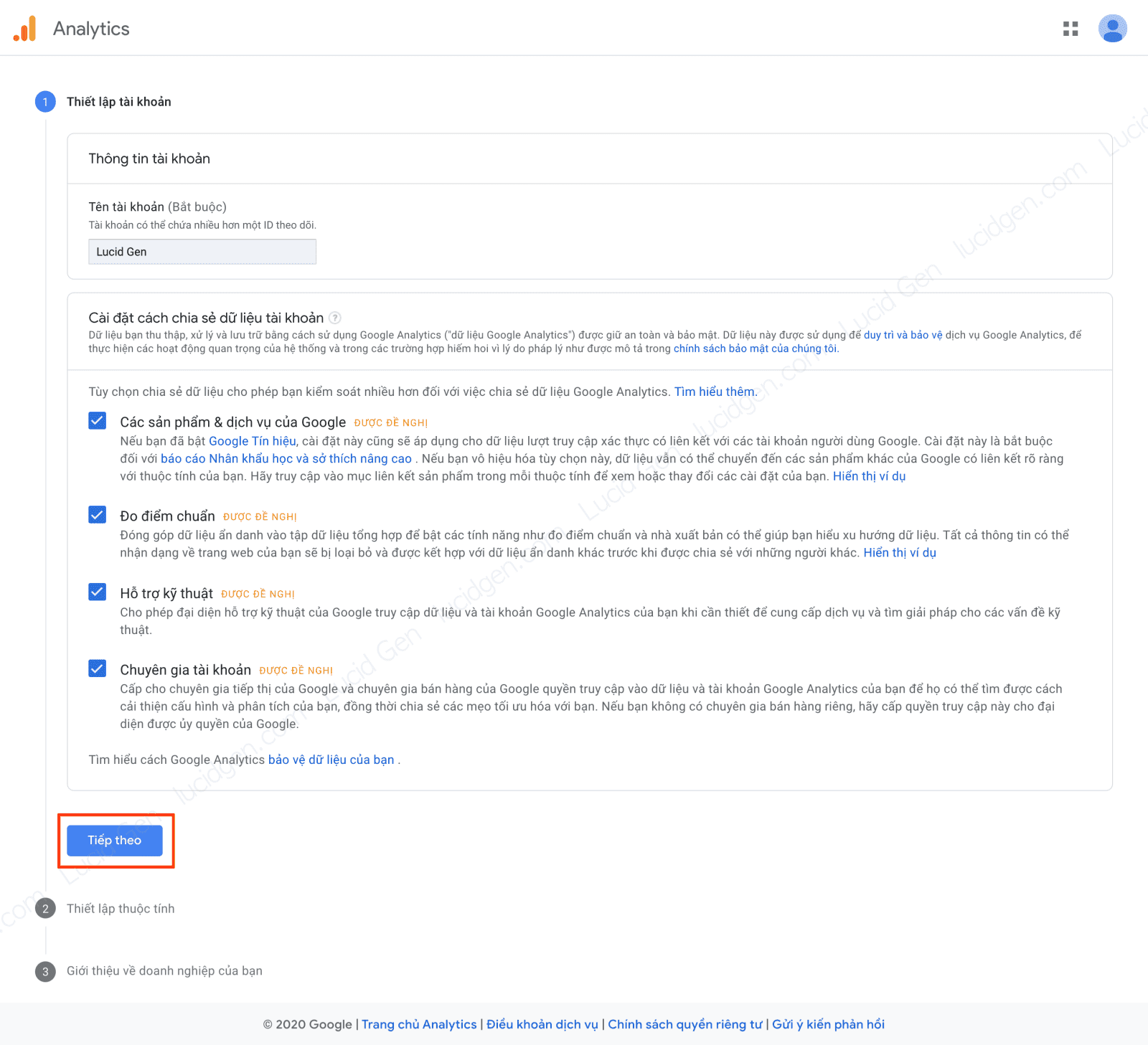
Bước 3: Bạn điền Tên thuộc tính tùy ý, chọn múi giờ là Việt Nam GMT+07 và chọn đơn vị tiền tệ là Đồng Việt Nam. Sau đó bạn nhấp nút Tiếp theo. Thuộc tính tạo ra bây giờ mặc định là GA4, không còn tùy chọn tạo Universal Analytics như trước.

Bước 4: Bạn chọn Danh mục ngành và Quy mô doanh nghiệp phù hợp với website của bạn rồi nhấp Tiếp theo.

Bước 5: Bạn chọn mục tiêu kinh doanh phù hợp với website (ví dụ tạo khách hàng tiềm năng, tăng doanh số bán hàng trực tuyến) rồi nhấp Tạo. Mục tiêu này chỉ quyết định bộ báo cáo mà GA4 gợi ý sẵn cho bạn, sau này vẫn đổi được nên bạn không cần đắn đo quá.
Bước 6: Bạn tích chọn các ô điều khoản và nhấp nút Tôi chấp nhận.
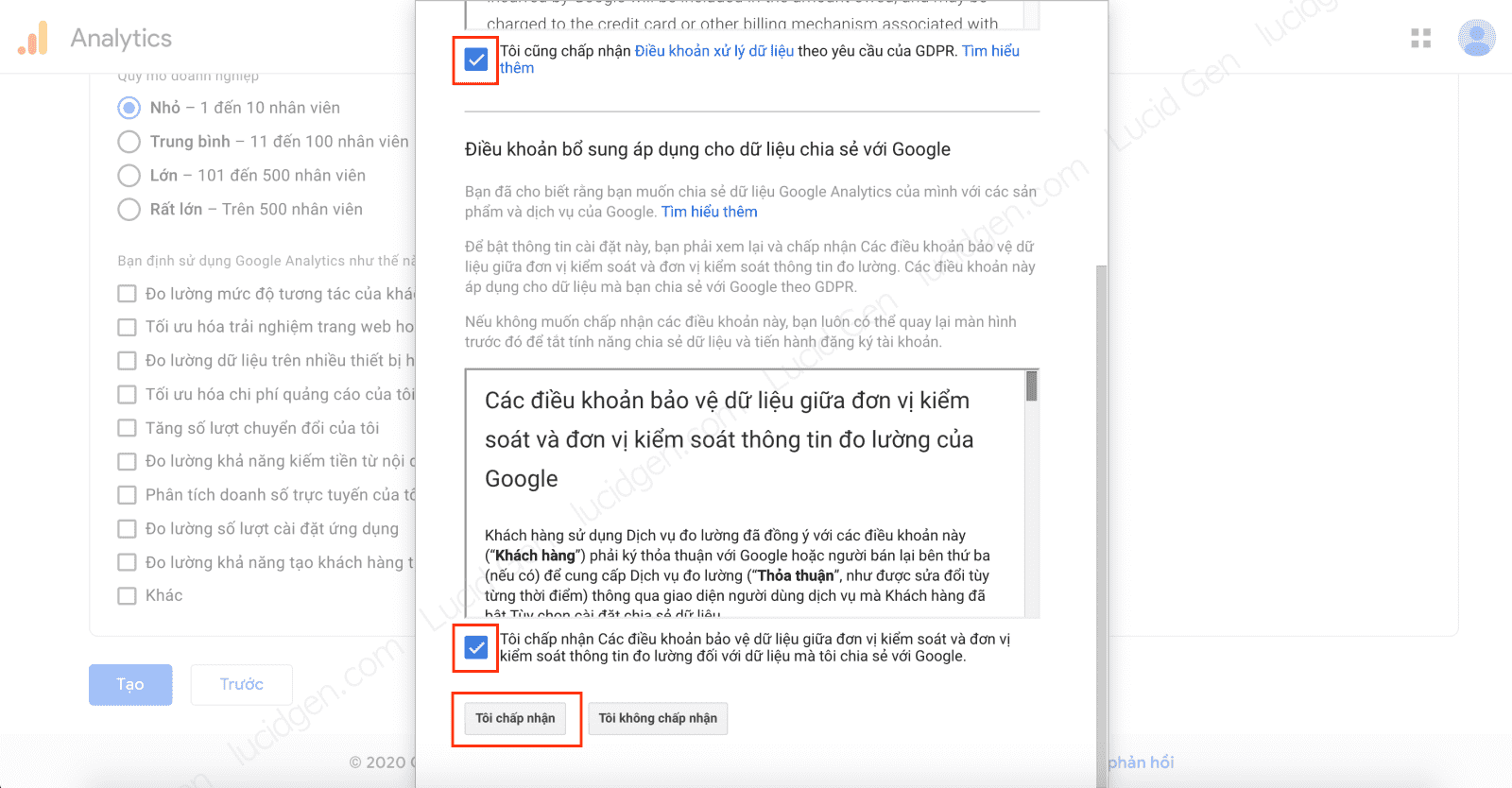
Sau khi xong bước này, Google Analytics thường sẽ hỏi luôn bạn muốn thu thập dữ liệu từ đâu. Bạn chọn Web và làm tiếp phần tạo luồng dữ liệu ngay dưới đây nhé.
Lấy mã Google Analytics GA4
Bước 1: Nếu chưa ở màn hình tạo luồng, bạn vào Quản trị (biểu tượng bánh răng ở góc dưới bên trái), trong nhóm Thu thập và sửa đổi dữ liệu nhấp vào Luồng dữ liệu. Sau đó bạn chọn Web.

Bước 2: Bạn điền tên miền website vào URL trang web, và điền Tên luồng tùy ý. Sau đó, bạn nhấp Tạo luồng.
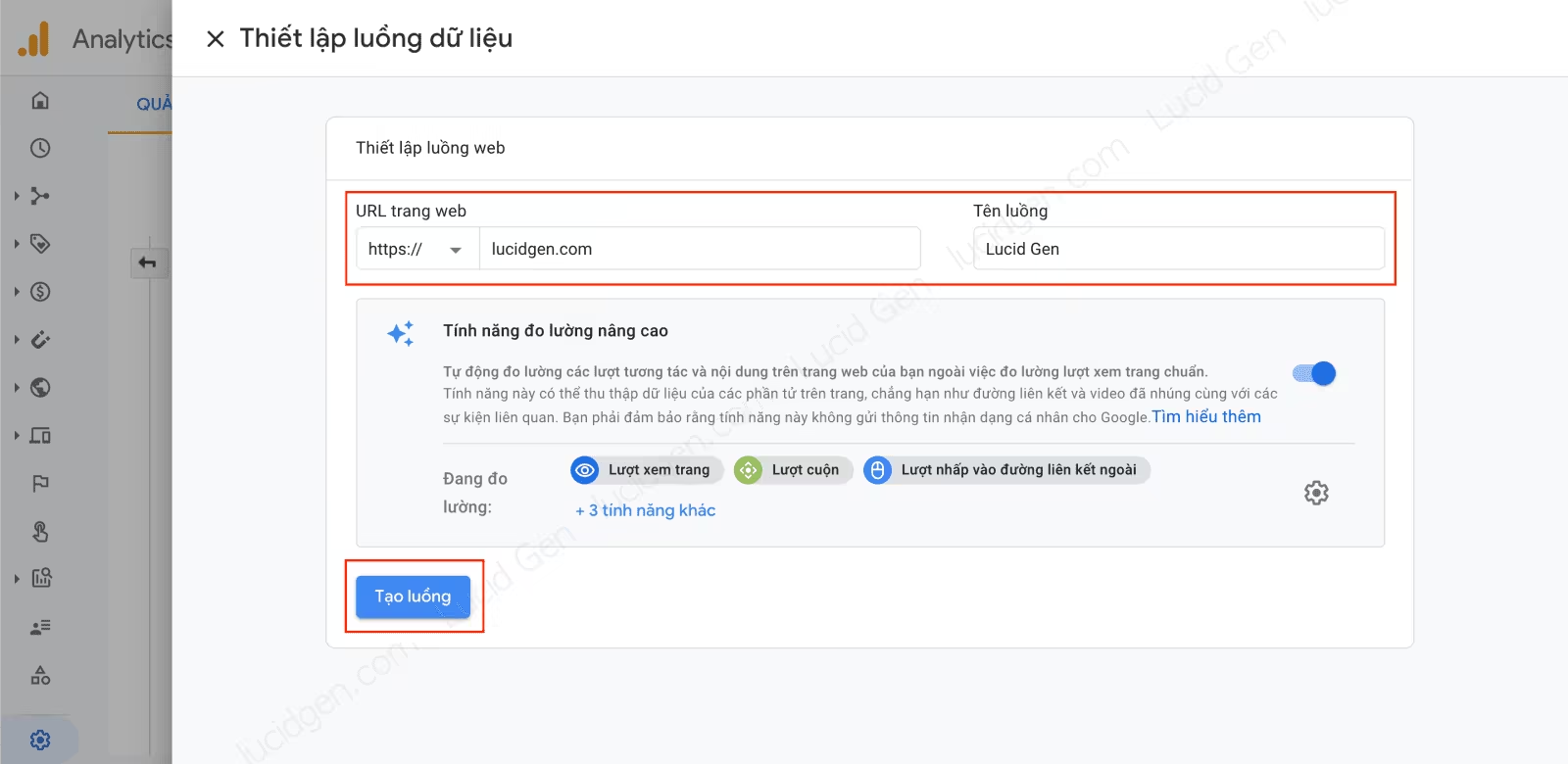
Bước 3: Đây là luồng dữ liệu bạn vừa tạo xong. Bạn hãy nhấp vào nó để lấy ID đo lường và thẻ Google nhé.

Bước 4: Ở trang chi tiết luồng, ID đo lường nằm ở góc trên bên phải. Để lấy thẻ Google, bạn mở phần hướng dẫn gắn thẻ (View tag instructions), chọn cài đặt thủ công (Install manually) rồi sao chép đoạn mã. Tùy vào cách bạn chèn vào website mà dùng một trong hai:
- Thẻ Google: Để chèn Google Analytics vào website WordPress, website code tay.
- ID đo lường: Để chèn Google Analytics vào web của nhà cung cấp LadiPage, Haravan, hoặc thêm vào Google Tag Manager.
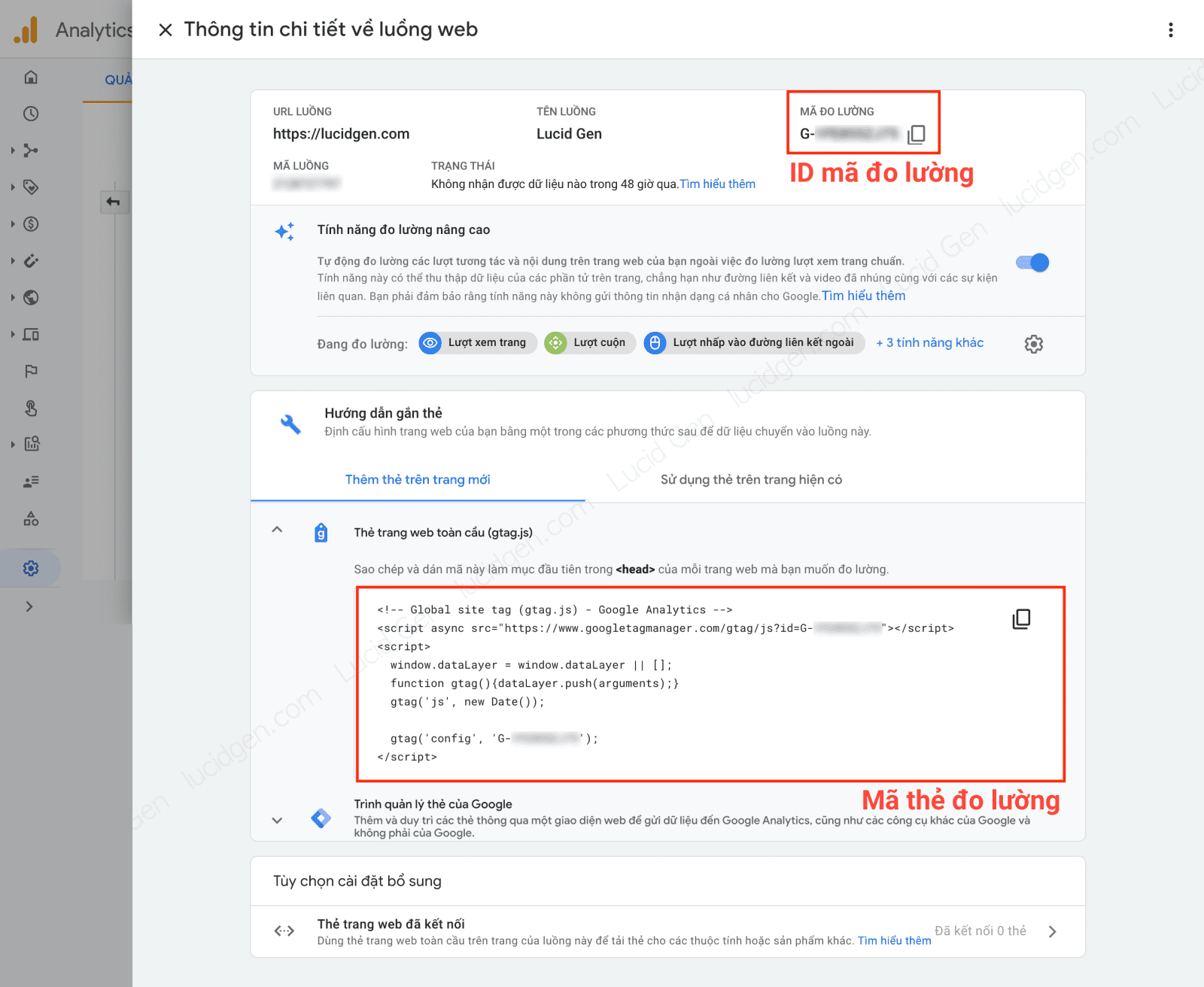
Ảnh trên Hiếu chụp từ lúc GA4 mới ra mắt nên bố cục đã khác một chút, nhưng ID đo lường vẫn có dạng G-XXXXXXXXXX và đoạn thẻ Google vẫn có cấu trúc như vậy. Có mã Google Analytics rồi bạn hãy chọn phần hướng dẫn tương ứng nhà cung cấp website của bạn để tiếp tục cài mã Google Analytics vào web nhé.
Cách chèn Google Analytics vào website WordPress
Bạn không nên chèn mã vào tệp của giao diện nhé, vì lỡ cập nhật giao diện thì sẽ mất Google Analytics luôn (trừ khi bạn dùng child theme). Bạn hãy dùng một plugin đơn giản để chèn mã Google Analytics vào WordPress theo hướng dẫn này.
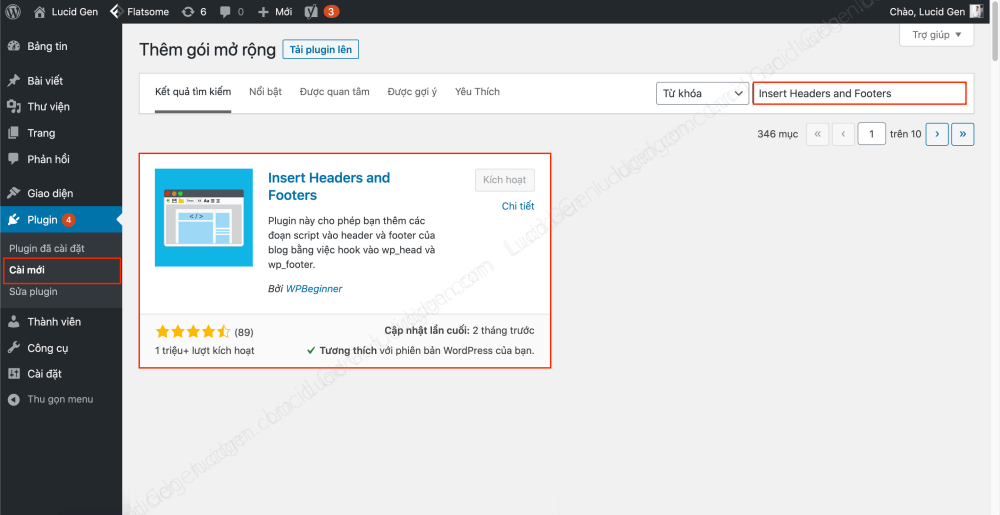
Bước 1: Bạn vào quản trị website WordPress của bạn để cài plugin WPCode. Plugin này trước đây tên là Insert Headers and Footers, bạn tìm tên cũ vẫn ra.
Bước 2: Bạn vào Code Snippets rồi đến Header & Footer. Sau đó, bạn dán thẻ Google vào ô Header và nhấp Save Changes.
Lưu ý: Trước đây Hiếu hay dán vào Body để giảm ảnh hưởng tốc độ tải trang (như ảnh dưới, giao diện cũ của plugin). Nhưng thẻ Google tải bất đồng bộ nên đặt ở Header gần như không làm chậm trang, lại ghi nhận được cả những người rời trang rất nhanh, đúng với khuyến nghị của Google. Nếu theme hoặc plugin SEO của bạn có sẵn ô nhập ID Google Analytics thì dùng ô đó cũng được, miễn là đừng chèn hai nơi cùng lúc, vì mỗi lượt xem sẽ bị đếm hai lần.

Cách chèn Google Analytics vào web LadiPage
Để chèn Google Analytics vào web LadiPage thì bạn hãy vào trình thiết kế của nó. Sau đó, bạn nhấp Thiết lập và chọn Mã chuyển đổi. Cuối cùng thì bạn dán ID đo lường (dạng G-XXXXXXXXXX) vào ô Google Analytics ID rồi Xuất bản.
Lưu ý: Bạn nên chèn theo cách này để LadiPage gửi nhiều dữ liệu sự kiện và chuyển đổi cho bạn đo lường tốt hơn. Nhiều bạn thích dán cả đoạn thẻ Google vào phần Mã javascript/CSS thì chỉ đo được lượt xem trang và các dữ liệu cơ bản, không nhận được sự kiện và chuyển đổi đâu nha.

Cách chèn Google Analytics vào website Haravan
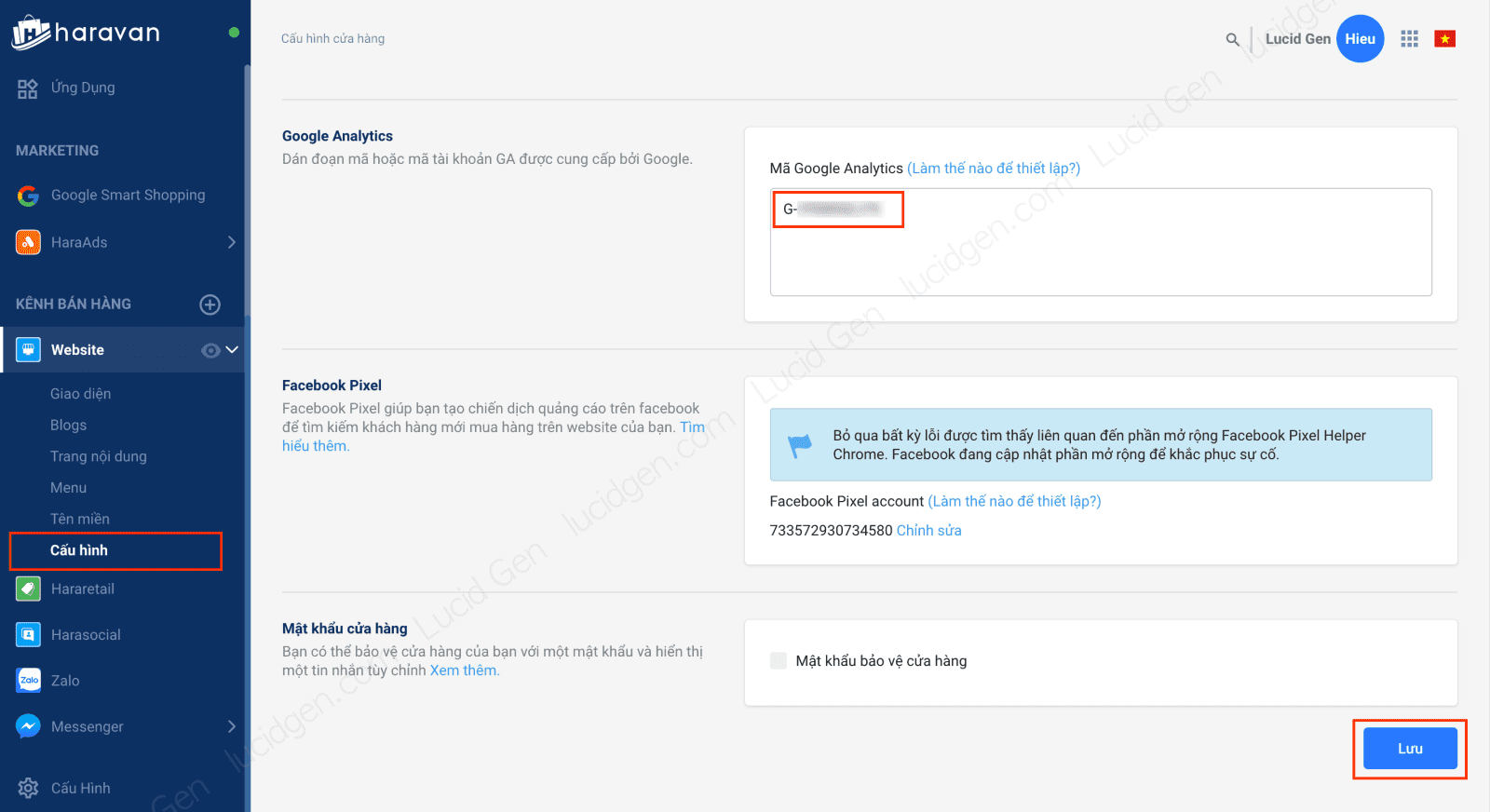
Để chèn Google Analytics vào web Haravan thì bạn phải dùng tài khoản có quyền chỉnh phần website. Bạn nhấp vào Website và chọn Cấu hình trên menu bên trái. Sau đó, bạn dán ID đo lường vào ô Mã Google Analytics rồi nhấp Lưu.
Cách chèn Google Analytics vào website code tay
Đối với website code tay thì bạn cần phải tìm đúng tệp sẽ xuất hiện ở toàn bộ các trang con, thường là tệp header dùng chung. Google khuyên dán thẻ Google ngay sau thẻ mở <head>, đoạn mã sẽ trông giống như dưới đây (G-XXXXXXXXXX là ID đo lường của bạn).
<head>
<!-- Google tag (gtag.js) -->
<script async src="https://www.googletagmanager.com/gtag/js?id=G-XXXXXXXXXX"></script>
<script>
window.dataLayer = window.dataLayer || [];
function gtag(){dataLayer.push(arguments);}
gtag('js', new Date());
gtag('config', 'G-XXXXXXXXXX');
</script>
...
</head>Lưu ý: Chỉ chèn 1 lần mà thôi. Bạn nên sao chép đúng đoạn mã trong GA4 thay vì gõ lại theo mẫu trên, để không sai ID.
Cách chèn Google Analytics vào website bằng Tag Manager
Nếu bạn đã chèn Google Tag Manager vào website rồi thì hãy làm theo hướng dẫn sau để thêm Google Analytics vào website thông qua Google Tag Manager nhé.
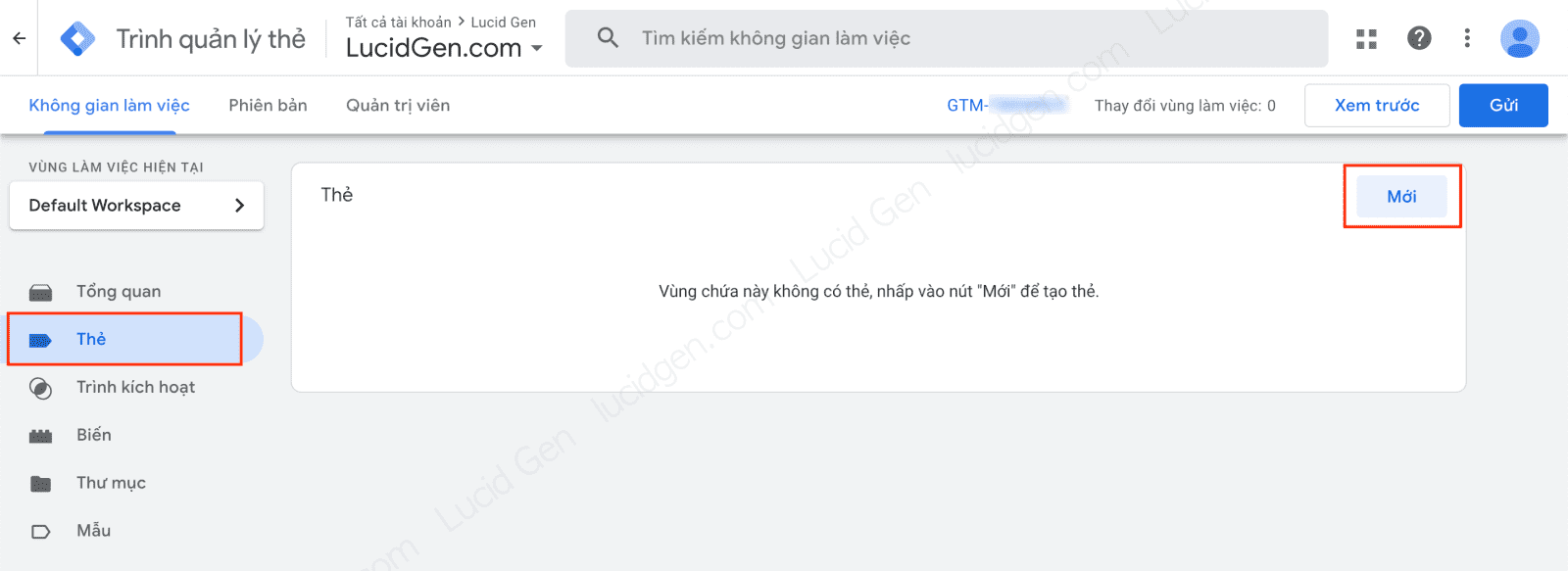
Bước 1: Bạn vào trang tagmanager.google.com và chọn đúng vùng chứa đã thêm vào website của bạn. Sau đó, bạn nhấp vào Thẻ bên cột menu bên trái rồi nhấp vào nút Mới để thêm thẻ.
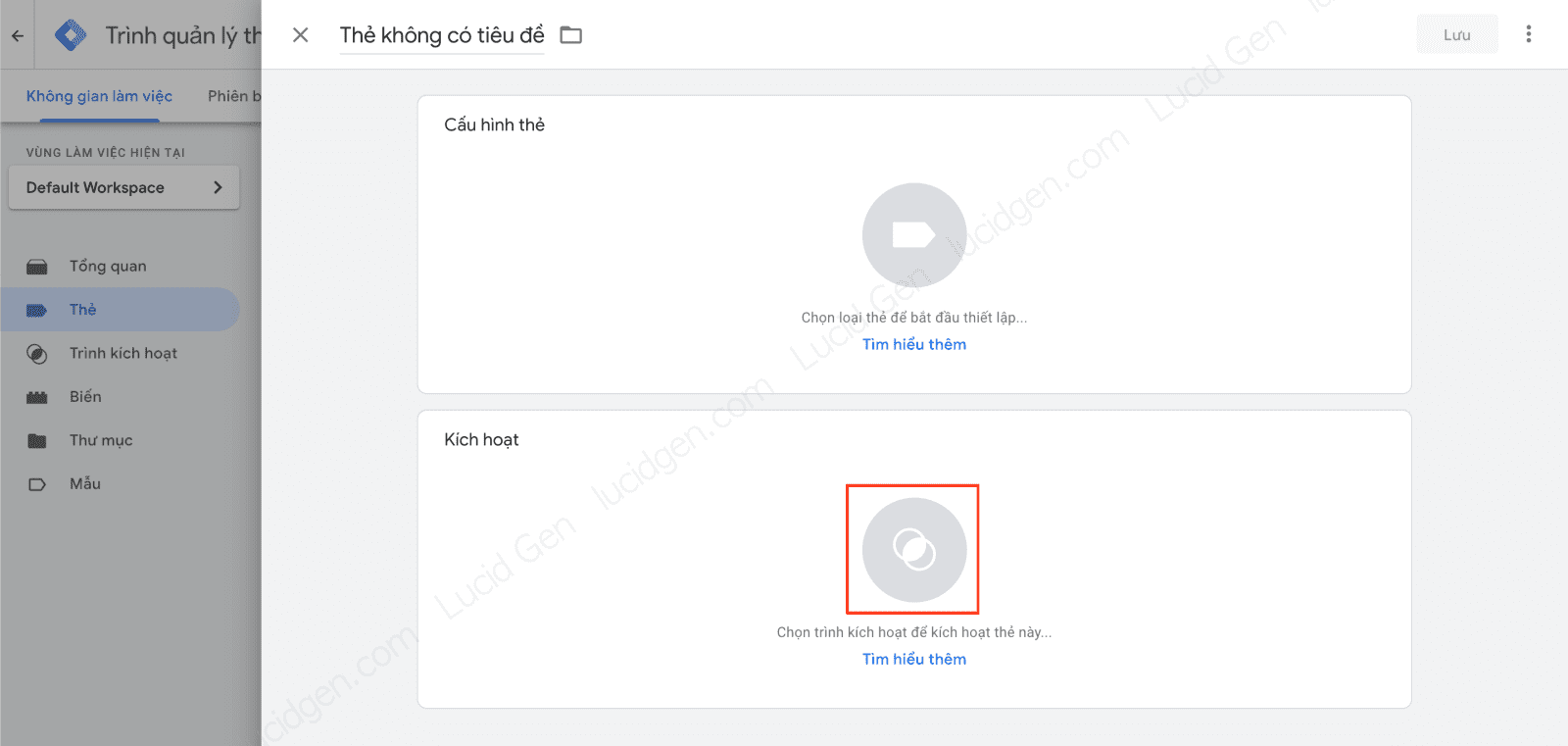
Bước 2: Cửa sổ cài đặt thẻ hiện ra, bạn nhấp vào Chọn trình kích hoạt bên dưới.
Bước 3: Bạn chọn All Pages nhé.
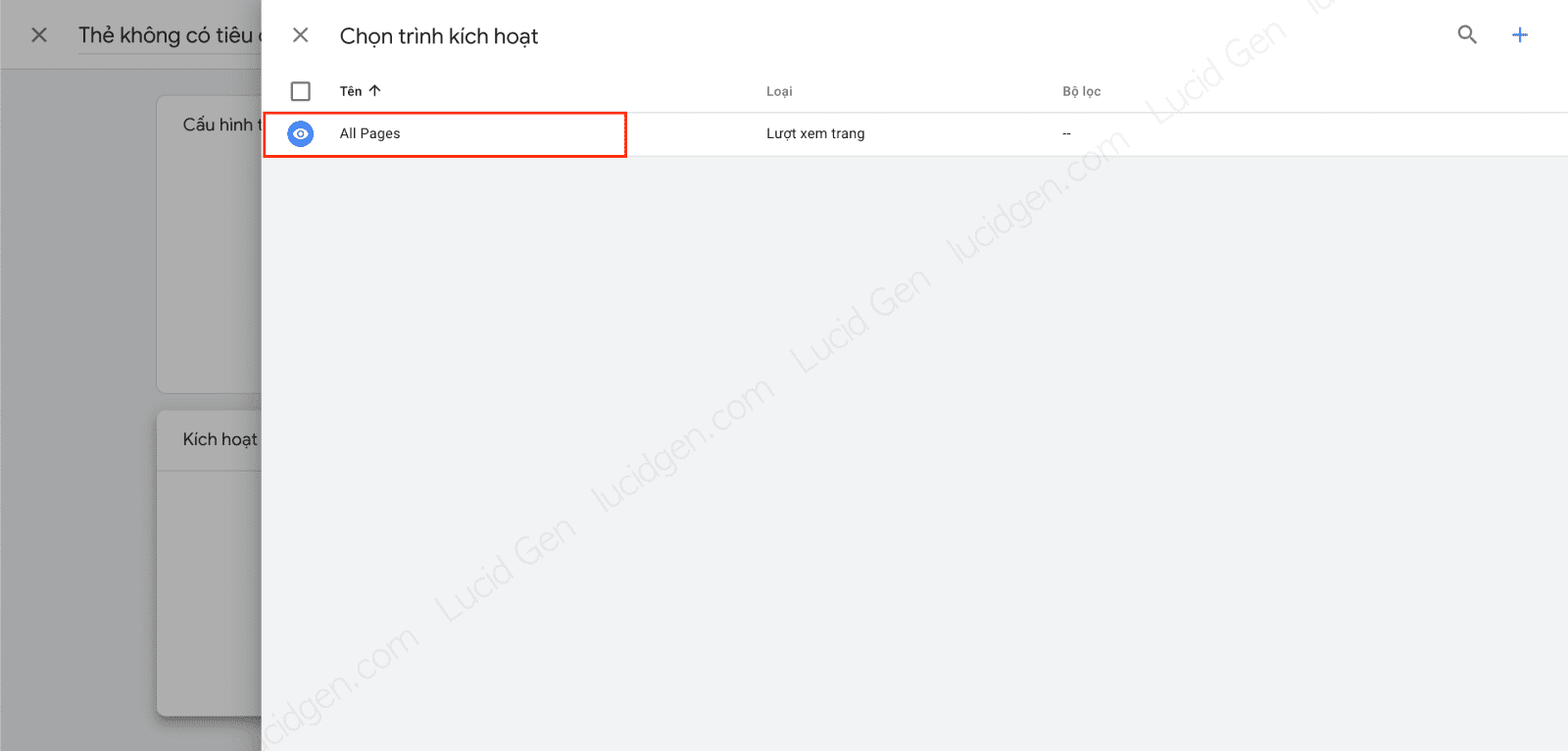
Bước 4: Đã xong phần điều kiện kích hoạt, bạn nhấp vào Chọn loại thẻ ở trên.
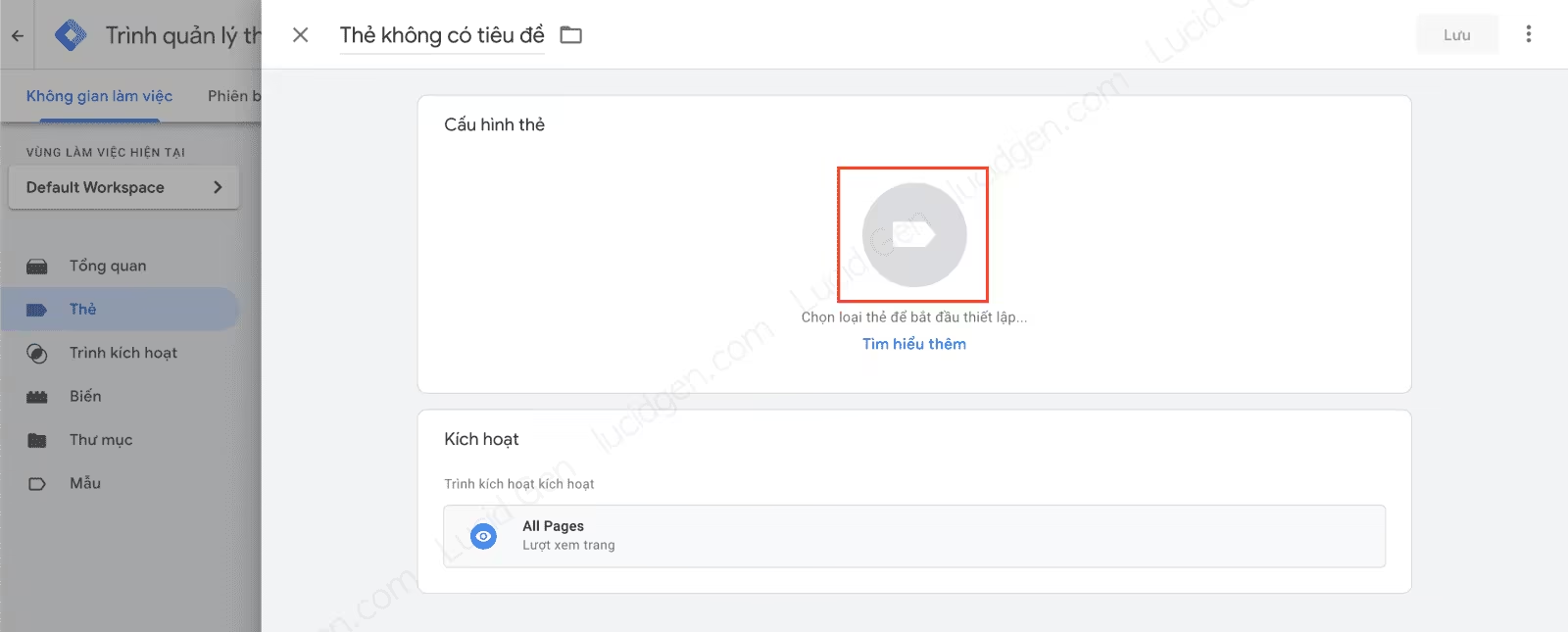
Bước 5: Bạn chọn Thẻ Google (Google Tag). Từ tháng 09/2023, Tag Manager đã thay loại thẻ Google Analytics: Cấu hình GA4 cũ bằng Thẻ Google, các thẻ cấu hình GA4 tạo trước đó cũng được Google tự chuyển đổi nên bạn không cần làm lại.
Bước 6: Bạn dán ID đo lường (G-XXXXXXXXXX) vào ô Tag ID (ID thẻ). Sau đó, bạn điền tên cho thẻ tùy ý rồi nhấp Lưu.
Bước 7: Sau khi tạo thẻ Google Analytics trong Tag Manager xong thì bạn nhấp nút Gửi ở bên ngoài.

Bước 8: Bạn không cần điền gì cả, cứ nhấp vào Xuất bản là xong.

Cách kiểm tra Google Analytics đã hoạt động chưa
Bạn mở website của mình ở một tab khác, rồi trong Google Analytics nhấp vào Báo cáo và chọn Thời gian thực. Chỉ cần các biểu đồ có nhảy số là bạn đã thêm Google Analytics vào website thành công rồi.

Nếu chờ vài phút mà vẫn không thấy số, bạn vào tagassistant.google.com, nhấp Add domain, nhập địa chỉ website rồi nhấp Connect. Tag Assistant sẽ cho bạn biết thẻ Google có chạy trên trang không và đang gửi dữ liệu về ID đo lường nào, rất tiện để phát hiện trường hợp dán nhầm ID hoặc chèn trùng hai lần.
Lời kết
Sau khi chèn Google Analytics xong thì bạn có thể phân quyền Google Analytics cho nhân viên hoặc agency được rồi. Ngoài ra nếu bạn quan tâm đến đo lường website thì hãy xem các bài trong chuyên mục này nha.
Dù bạn cài Google Analytics vào website thành công hoặc chưa được thì hãy để lại bình luận bên dưới nhé. Hiếu sẽ trả lời để giúp bạn làm được mới thôi. Chúc bạn cài thành công!


Dear Hiếu,
Website cty mình không based trên các CMS của bạn mà dùng CMS của Trust.vn thì mình có thể chèn được không? Mình chỉ có quyền sử dụng CMS thôi chứ không có tác động vào source-code được.
Chào Thương, nếu không có quyền tự cài đặt code Google Analystic thì Thương hãy liên hệ phòng kỹ thuật của nhà cung cấp mà Thương đang dùng. Họ sẽ chỉ hoặc cài đặt cho chúng ta.
Bạn ơi mình đã làm theo các bước, nhưng GA4 vẫn chưa hiện số liệu, vậy tình trạng này là do chậm chưa cập nhật hay cài sai bạn nhỉ? (Mình không thấy báo lỗi gì cả). Cảm ơn bạn!
Chào Khang, khi mới bạn cài vào thì số liệu sẽ cập nhật hơi chậm nha. Mà GA4 bình thường cũng cập nhật chậm hơn GA Universal nữa, delay khoảng nữa ngày luôn á.
Cảm ơn bạn, tôi đã cài được
hiện e đang lm website code tay vẫn đang ở trên local,cho e hỏi thứ nhất: website cần đăng ký tên miền ms tích hợp dc GA phải k ạ.Thứ 2 :sử dụng GA có tính phí k
Đúng rồi Long, phải có tên miền cụ thể. GA miễn phí. Bạn có thể tìm các trang đăng ký tên miền miễn phí (tên hơi xấu tí) nhưng có cái để vọc vạch.
GA4 khá mới với mọi người, nên mình nghĩ khi tạo GA, thì nên tích chọn cả 2 GA luôn để dễ sử dụng hơn.
Ừm, mình cũng đang dùng cả 2. Nhưng xem số liệu thì mình chỉ xem ở GA Universal, quen thuộc hơn.