

Nén và giải nén file Zip là việc thường gặp mỗi khi chúng ta muốn gửi hoặc nhận nhiều file từ ai đó. Tất nhiên là Mac cũng có sẵn tính năng này, nhưng mà nó chưa đáp ứng được nhu cầu của người dùng. Các vấn đề với tính năng Zip mặc định trên Mac mà bạn có thể gặp phải khi mới mua MacBook là:
- Lỗi không giải nén được file Zip.
- Không thể thêm mật khẩu cho file Zip trên Mac.
- File Zip từ Mac có chứa các file ẩn __MACOSX và .DS_Store.
Vì vậy Lucid Gen sẽ hướng dẫn bạn cách nén file Zip trên MacBook sạch sẽ và giải nén không bị lỗi.
Cách giải nén file Zip trên MacBook
Dùng tính năng có sẵn của macOS
Thông thường bạn có thể giải nén bằng tính năng có sẵn của macOS theo hai cách:
- Nhấp đúp vào file Zip để giải nén.
- Nhấp chuột phải vào file Zip > Open with (Mở bằng) > Archive Utility (Tiện ích lưu trữ).
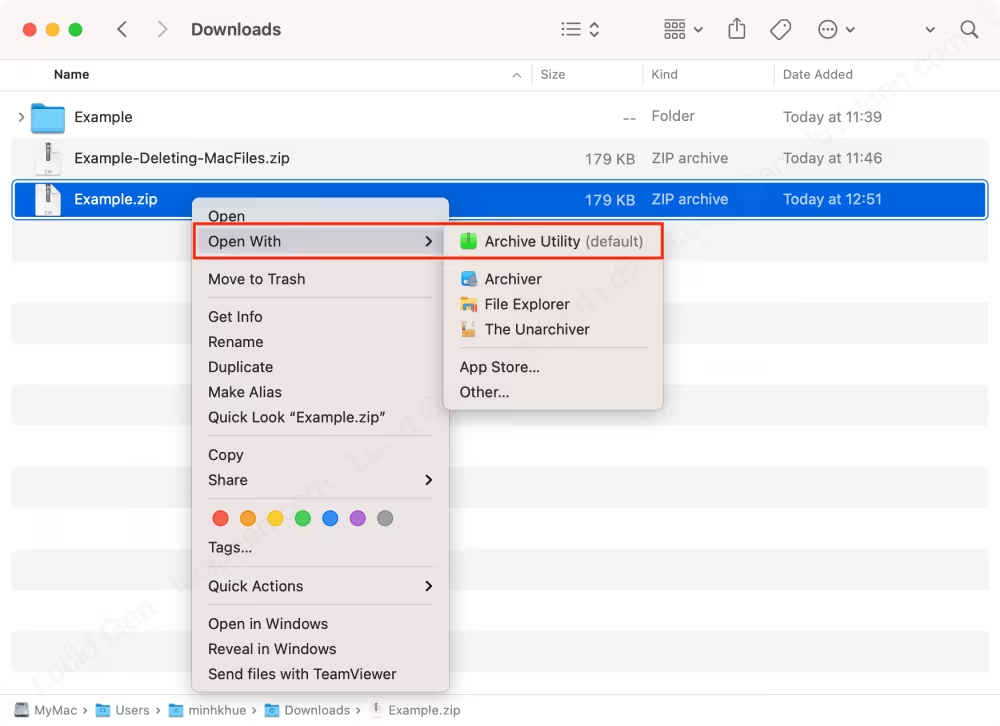
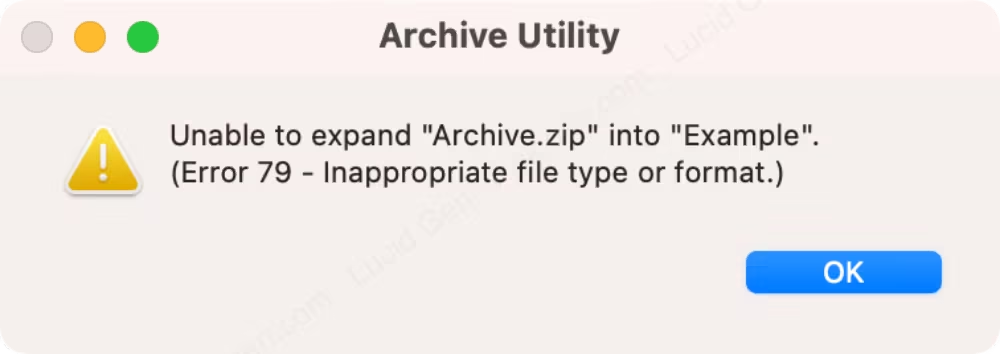
Nhưng nếu gặp lỗi không giải nén được thì bạn phải dùng một ứng dụng khác.
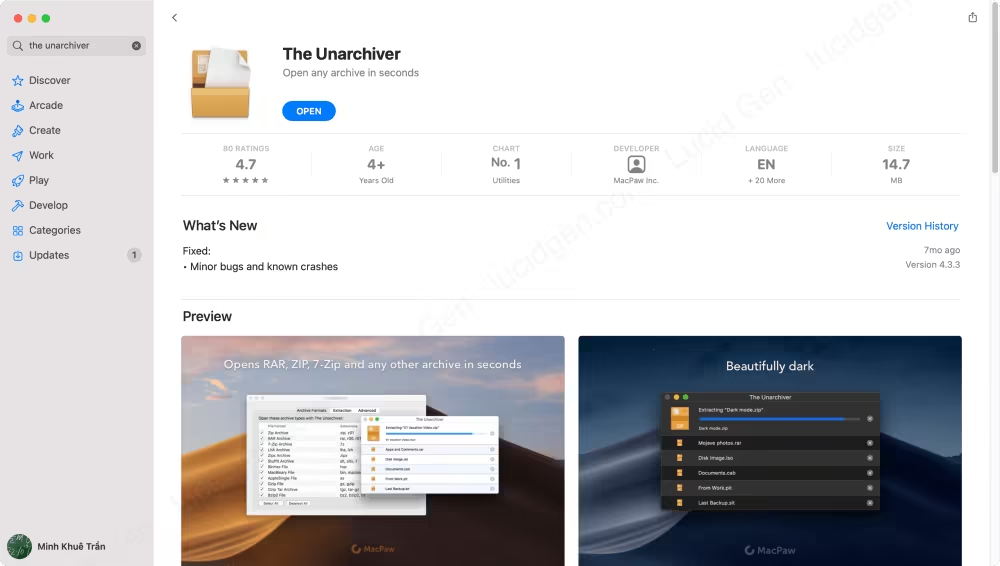
Dùng ứng dụng The Unarchiver
Không chỉ với file Zip, chúng ta cần một ứng dụng có thể giải nén tất cả các loại file trên máy tính. Lucid Gen đã thử qua nhiều ứng dụng trên App Store và chọn ra The Unarchiver là ứng dụng đáng dùng vì các lý do sau:
- Có sẵn trên Mac App Store, đã qua khâu xét duyệt của Apple nên việc tải về và cập nhật cũng yên tâm hơn.
- Miễn phí hoàn toàn và không chèn quảng cáo hay mời gọi nâng cấp Pro gì hết.
- Giải nén được các loại file nén.
- Sử dụng đơn giản.
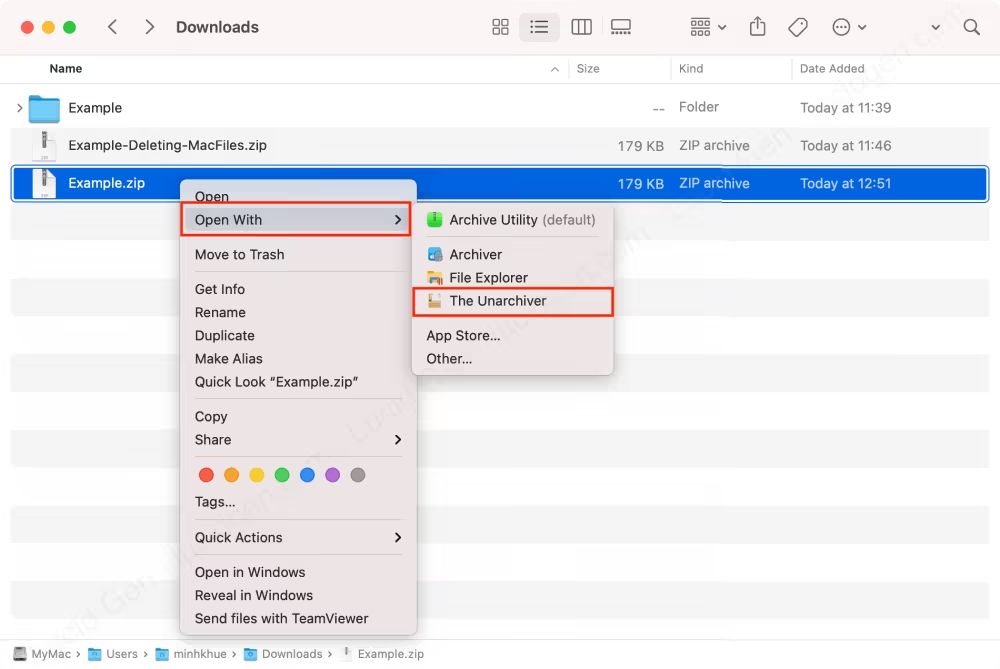
Sau khi tải xong The Unarchiver thì bạn chỉ cần nhấp chuột phải vào file Zip > Open With > The Unarchiver.
Sử dụng The Unarchiver bạn có thể giải nén nhiều loại file mà không bị lỗi như Archive Utility (Tiện ích lưu trữ) của Mac.
Cách nén file Zip trên MacBook
Dùng tính năng Compress có sẵn
Bạn chọn một hoặc nhiều file > nhấp chuột phải vào file > Compress (Nén).
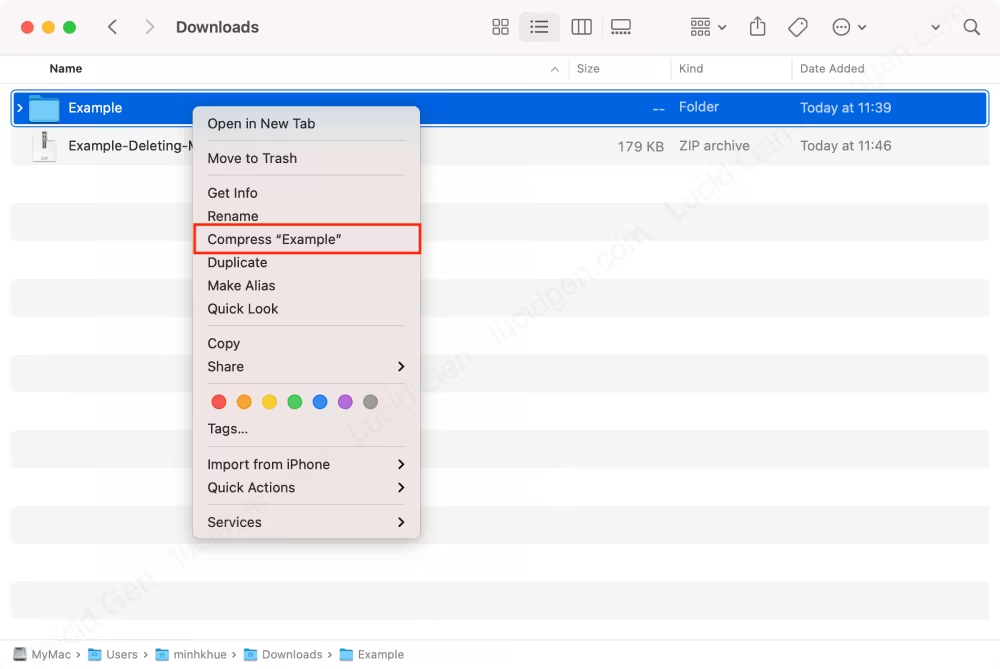
Vấn đề phát sinh là file Zip này chứa luôn các file ẩn mặc định của Mac như __MACOSX và .DS_Store. Nếu giải nén trên Mac thì bạn sẽ không thấy chúng, nhưng hệ điều hành khác như Windows hay Linux thì sẽ thấy các file này.
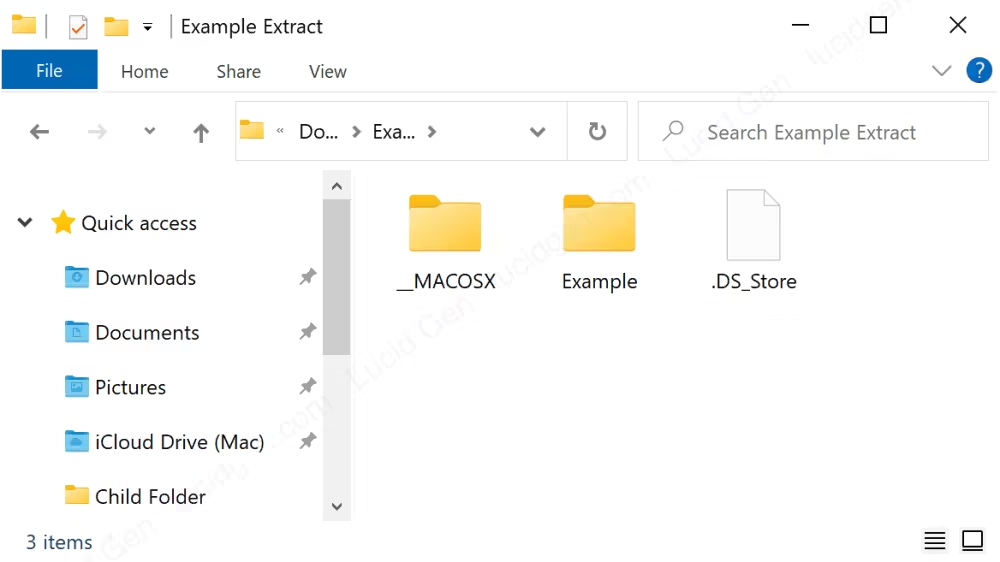
Điều này gây bối rối hoặc phiền toái với những người giải nén file Zip của bạn. Vậy nên bạn cần làm thêm các bước dưới đây để xóa __MACOSX và .DS_Store trong file Zip của bạn đi nhé.
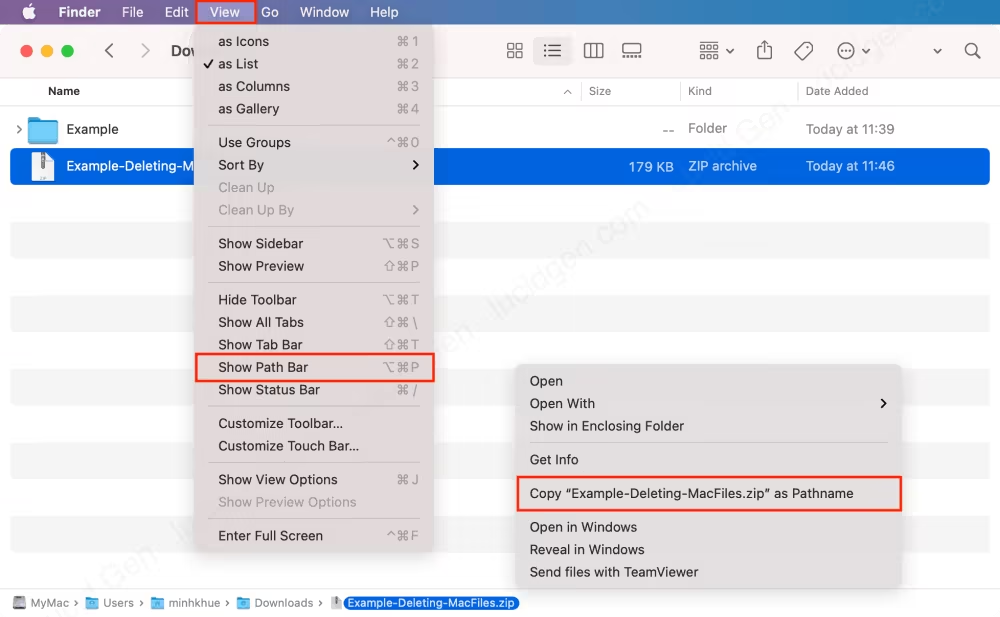
Bước 1: Sao chép đường dẫn file Zip của bạn. Có hai cách:
- Chọn file Zip > Command + Option + C.
- Bật hiển thị thanh đường dẫn (Command + Option + P) > nhấp chuột phải vào file Zip trên đường dẫn > chọn Copy as Pathname.
Bước 2: Chạy lệnh xóa file ẩn trong Zip trên Mac. Thay đường dẫn file Zip của bạn vào chỗ /Users/username/Folder/File.zip trong đoạn code dưới đây > Dán đoạn code hoàn thiện vào Terminal (Command + Space + tìm Terminal) > Enter.
zip -d "/Users/username/Folder/File.zip" "__MACOSX*" "*.DS_Store"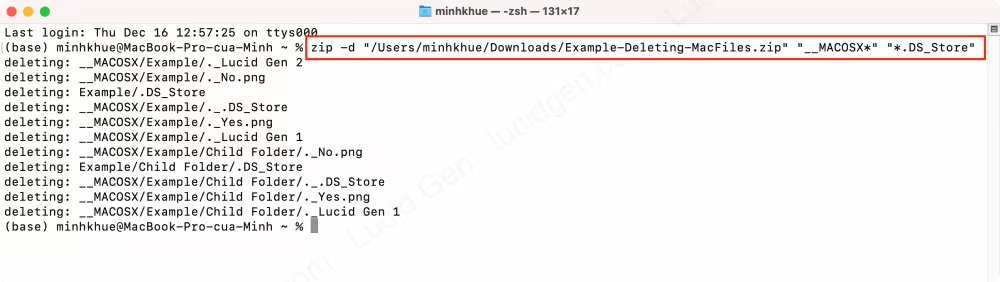
Như vậy khi bạn gửi file Zip cho người dùng hệ điều hành khác thì họ giải nén ra sẽ không thấy những file ẩn trên Mac nữa nhé.
Dùng ứng dụng Archiver
Nếu bạn thường xuyên nén file thì cách trên hơi bất tiện, vì mỗi lần nén xong lại phải chạy lệnh xóa file ẩn. Vì vậy Lucid Gen giới thiệu cho bạn một ứng dụng gọn nhẹ chuyên nén file trên Mac, đó là Archiver. Đây là những điểm khiến Lucid Gen chọn ứng dụng này:
- Giao diện đơn giản, dễ sử dụng, không có nhiều cài đặt phức tạp, chỉ việc kéo thả là xong.
- Tự động loại bỏ các file ẩn trên Mac khi nén.
Lưu ý: Archiver là ứng dụng trả phí, lúc Lucid Gen viết bài (12/2021) giá khoảng 20 USD. Giá có thể đã thay đổi, bạn xem giá hiện tại trên trang chính thức trước khi mua nhé.
Bước 1: Cài đặt Archiver. Tải file cài đặt trực tiếp tại archiverapp, mở file dmg lên > kéo thả icon Archiver vào thư mục Applications (Ứng dụng).
Bước 2: Nén file bằng Archiver. Bạn mở Archiver lên > kéo thả các file và thư mục cần nén vào Archiver.
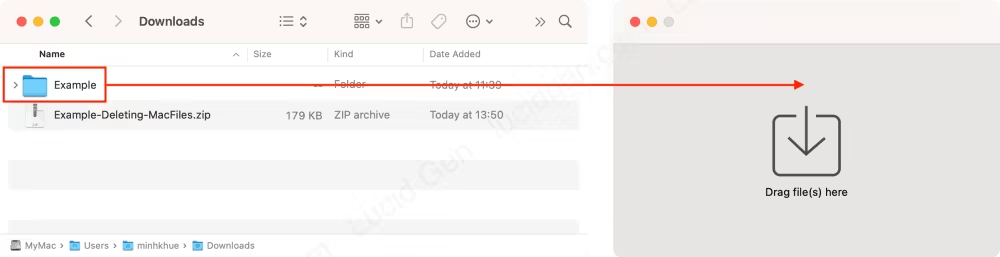
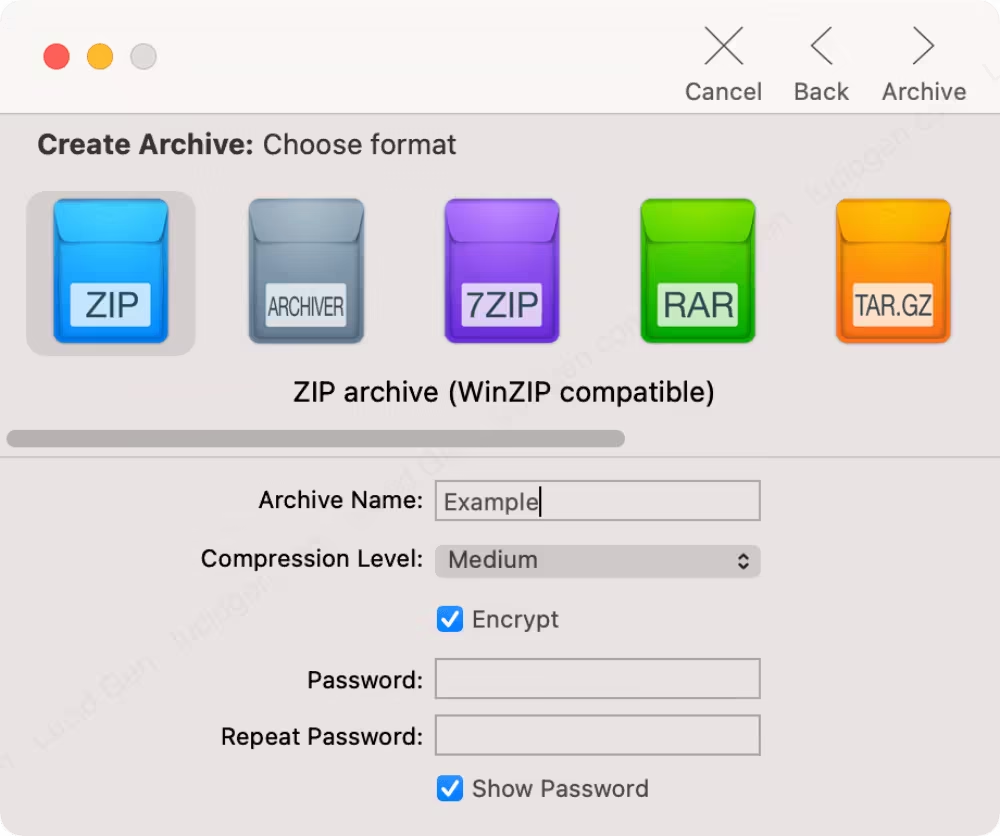
Bạn nhấp nút Archive ở góc trên bên phải > chọn định dạng cần nén, ví dụ như Zip > đặt tên file > bật Encrypt nếu bạn muốn thêm mật khẩu > nhấp nút Archive để nén.
Archiver cũng có khả năng giải nén tất cả các file nữa nhé. Bạn chỉ việc nhấp chuột phải vào file nén > Open With > Archiver như những cách giải nén đã giới thiệu ở trên.

Lời kết
Với bài viết này, Lucid Gen tin rằng bạn đã biết cách nén và giải nén file Zip trên MacBook gọn gàng, không còn lẫn file ẩn. Về hai ứng dụng mà Lucid Gen đã giới thiệu thì bạn có thể lựa chọn theo nhu cầu sử dụng như sau: chọn Archiver nếu bạn thường xuyên nén file để gửi cho người khác, chọn The Unarchiver nếu bạn thường giải nén chứ ít khi nén file.
Nếu bạn thấy bài viết này hữu ích và giúp ích được cho bạn thì hãy để lại bình luận bên dưới để chia sẻ cảm nhận với Lucid Gen nhé.


file 2021 giai nén ra thì ko có file kích hoạt bạn ơi
Không có thì nó đã kích hoạt sẵn rồi đó Tien
Mình dùng hackintosh nên không có nút Command để giải nén bạn ơi )):
Nếu ko có nút Command thì bạn thao tác bằng chuột vẫn được nhé
MÌnh ko thấy phần password giải nén
Bạn bấm Command F lên tìm là thấy liền nha
Đã đọc kỹ và đã có pass giải nén, cảm ơn
bài viết này rất đúng vấn đề mình gặp phải với file zip trên macbook, mình nén file zip muốn đặt mật khẩu mà không biết làm sao, cảm ơn tác giả
Ngon rồi, chúc mừng bạn