

Đối với những người làm sáng tạo nội dung thì có bộ Adobe trên Mac là điều thiết yếu. Hầu hết các ứng dụng của Adobe đều phải mua, nhưng chúng ta có thể dùng thử miễn phí trước khi quyết định xuống tiền. Trong lần cập nhật bài viết này, Lucid Gen sẽ hướng dẫn bạn cách cài đặt Adobe Photoshop, Illustrator, Lightroom, Premiere, Audition, Animate, After Effects, Media Encoder và nhiều ứng dụng Adobe khác.
Thực hiện cài đặt Adobe cho Mac miễn phí trial
Bươc 1: Tải ứng dụng Creative Cloud và cài đặt. Nhấp đúp vào biểu tượng Creative Clould, nhấp nút Open và Allow khi có các hộp thoại xác nhận xin quyền truy cập thư mục.

Bước 2: Nhập mật khẩu mở máy cho phép cài đặt Adobe Creative Clould.

Bước 3: Đăng nhập vào tài khoản Adobe của bạn. Bạn có thể tạo một tài khoản mới nếu chưa có.

Bước 4: Quyết định cài thêm Adobe Genuine Service (AGS) hay không. Adobe Genuine Service (AGS) là dịch vụ chạy ngầm giúp phát hiện phần mềm Adobe không chính hãng và bảo vệ quyền lợi người dùng hợp pháp.
- Bỏ qua nếu máy của bạn có dung lượng SSD và RAM ít, bạn muốn tiết kiệm tài nguyên.
- Thêm vào nếu bạn muốn bảo vệ bản quyền Adobe. Trong trường hợp bạn luôn cài đặt Adobe chính hãng thì Hiếu thấy AGS không quá cần thiết.

Bước 5: Cài đặt một ứng dụng Adobe miễn phí trial. Nhấp vào Apps để xem kho ứng dụng Adobe, nhấp Free trial để bắt đầu cài đặt.
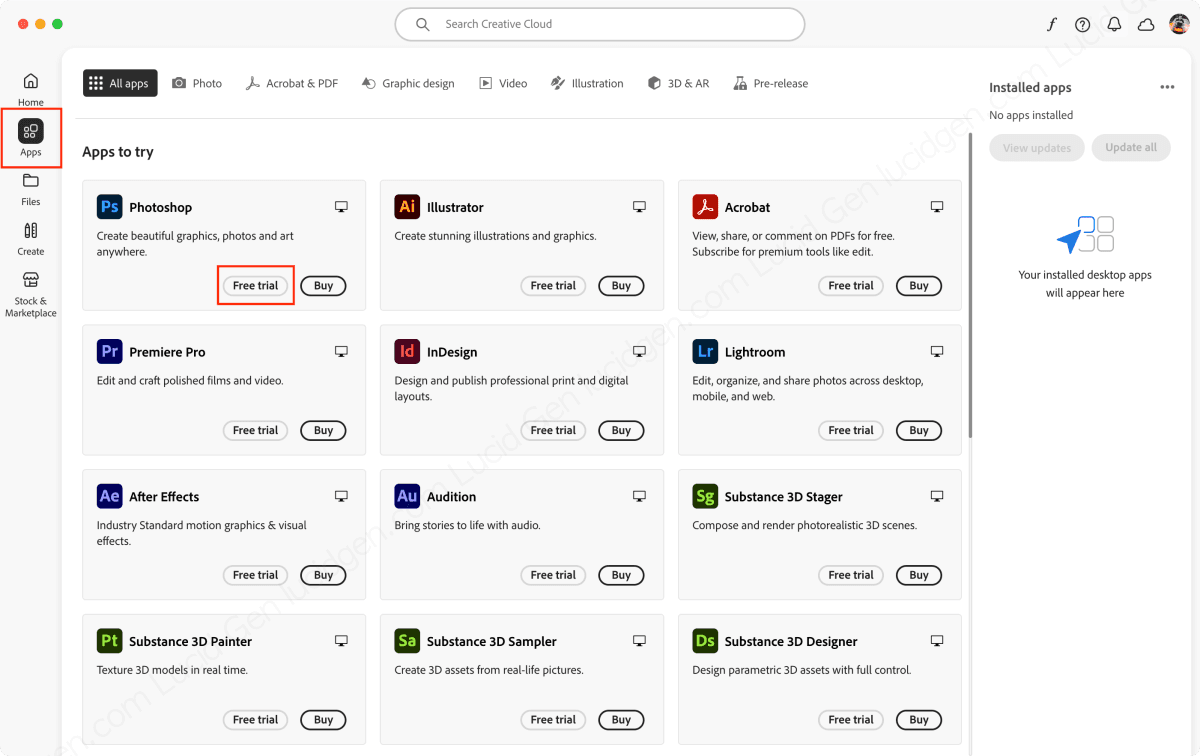
Danh sách các ứng dụng Adobe hỗ trợ macOS:
- Adobe Photoshop
- Adobe Illustrator
- Adobe Express
- Adobe Acrobat
- Adobe Premiere Pro
- Adobe InDesign
- Adobe Lightroom
- Adobe After Effects
- Adobe Audition
- Adobe Substance 3D Stager
- Adobe Substance 3D Painter
- Adobe Substance 3D Sampler
- Adobe Substance 3D Designer
- Adobe Lightroom Classic
- Adobe Dreamweaver
- Adobe Animate
- Adobe InCopy
- Adobe Firefly
- Adobe Stock
- Adobe Media Encoder
- Adobe Fonts
- Adobe Content Authenticity
- Adobe Photoshop Express
- Adobe Scan
- Adobe Character Animator
- Adobe Fresco
- Adobe Behance
- Adobe Capture
- Adobe Portfolio
- Adobe Fill & Sign
- Adobe Bridge
- Adobe Color
- Adobe Substance 3D Assets
- Adobe Substance 3D Community Assets
- Adobe Dimension
- Adobe Podcast
- Adobe Creative Cloud
- Adobe Premiere Rush
- Adobe Mixamo
- Adobe Live
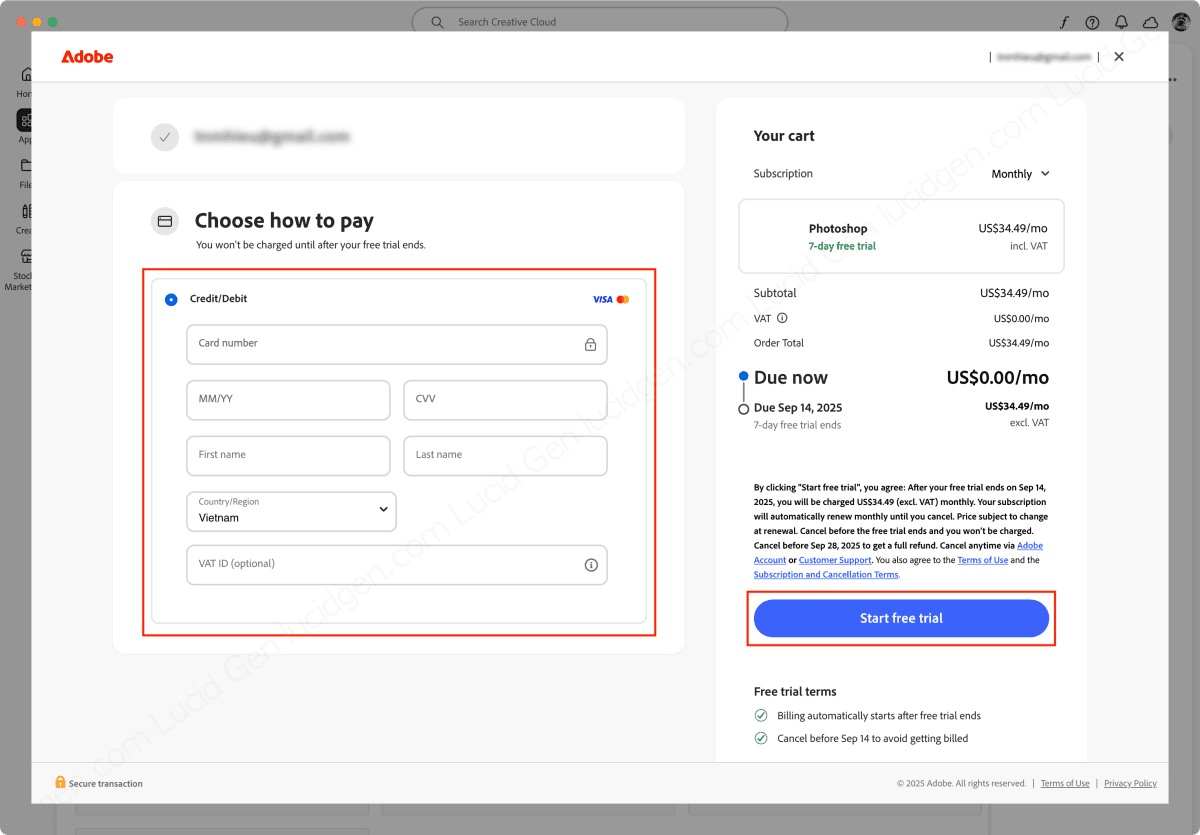
Bước 6: Chọn gói đăng ký và nhấp Continue. Nếu bạn chưa có kế hoạch mua sau khi dùng thử, bạn hãy chọn gói Monthly, để nếu có quên hủy gói đăng ký thì bạn cũng bị trừ ít tiền nhất.
Nếu bạn có định hướng xử dụng lâu dài, bạn nên chọn gói thanh toán hàng năm để có mức giá thấp hơn khoảng 33%. Nếu bạn là sinh viên hoặc giảng viên, mức giá còn có thể tốt hơn nữa, nhưng cần giấy tờ để chứng minh.

Bước 7: Bỏ qua Adobe Stock, bạn nhấp nút Continue để tiếp tục cài đặt ứng dụng Adobe miễn phí trial.

Bước 8: Nhập thông tin thẻ thanh toán và nhấp nút Start free trial. Bạn yên tâm là sẽ không bị trừ tiền ngay đâu, sau 7 ngày dùng thử thì họ mới bắt đầu trừ tiền.
Đợi một lúc để Creative Cloud cài đặt ứng dụng Adobe cho bạn. Tiếp theo chỉ cần mở lên để sử dụng Adobe miễn phí trial.

Giao diện sử dụng của Adobe Photoshop miễn phí trial, vẫn đầy đủ tính năng.

Hủy plan trước khi hết trial
Nếu bạn chỉ muốn dùng thử để trải nghiệm các ứng dụng Adobe, có thể try cập trang Adobe Plans để hủy các gói đăng ký trước khi đến hạn thanh toán. Kinh nghiệm của Hiếu là hãy đặt một lịch nhắc nhỡ hủy gói đăng ký trước ngày trả tiền để tránh quên.
Gỡ cài đặt ứng dụng Adobe trên Mac
Theo kinh nghiệm 3 năm dùng Adobe trên MacOS của Hiếu thì đây là quy trình gỡ cài đặt các ứng dụng Adobe một cách sạch sẽ nhất mà Hiếu tự đúc kết được.
Bước 1: Vào thư mục Applications và dùng file Uninstall đi kèm của từng ứng dụng Adobe để gỡ như trong bài viết cách gỡ ứng dụng trên Mac.
Bước 2: Sử dụng chính công cụ dọn dẹp của Adobe cung cấp là AdobeCreativeCloudCleanerTool để dọn sạch tất cả. Nhấp nút Clean All là xong. Trong trường hợp tính năng Fix Host File không hoạt động tốt thì bạn khôi phục file hosts trên Mac thủ công.

Bước 3: Gỡ các ứng dụng đồng bộ Adobe còn xót lại bằng CleanMyMac. Bạn vào phần Uninstaller và tìm Adobe để gỡ hết những ứng dụng còn lại.

Bước 4: Xóa các thư mục rỗng liên quan đến Adobe cũ. Mặc dù đã dùng 2 công cụ trên nhưng bạn sẽ phải xóa tay những gì liên quan đến Adobe trong các thư mục dưới đây nếu bạn tìm thấy.
- /Applications
- /Applications/Utilities
- /Documents
Bước 5: Khởi động lại máy.
Một số ứng dụng miễn phí thay thế
Dưới đây là một số ứng dụng miễn phí thay thế Adobe mà Hiếu thấy được cộng đồng Reddit ưa chuộng và nhắc tới. Phù hợp cho những bạn chỉ cần các chứng năng cơ bản trong một lĩnh vực nào đó. Tuy nhiên trải nghiệm có thể không mượt bằng các ứng dụng của Adobe.
Thiết kế & đồ họa
- Adobe Photoshop: GIMP, có chức năng biên tập ảnh, hỗ trợ layer, plugin phong phú.
- Illustrator: Inkscape, thiết kế vector, SVG, logo, minh họa.
- Lightroom: Darktable hoặc RawTherapee, quản lý và chỉnh sửa ảnh RAW, workflow cho nhiếp ảnh.
Video & âm thanh
- Premiere Pro: DaVinci Resolve (bản miễn phí) hoặc Shotcut / Kdenlive, dựng phim, chỉnh màu, cắt ghép video.
- After Effects: Natron, hiệu ứng hình ảnh, compositing (gần giống AE, nhưng giao diện hơi khó làm quen).
- Audition: Audacity, thu âm, xử lý audio, chỉnh sửa đa track.
Tài liệu & xuất bản
- Acrobat Pro: LibreOffice Draw (chỉnh sửa PDF cơ bản) + PDFsam Basic (chia/gộp PDF).
- InDesign: Scribus, dàn trang, thiết kế catalogue, tạp chí.
Web & UI/UX
- Adobe XD: Figma (miễn phí bản cơ bản), thiết kế UI/UX, prototyping.
- Dreamweaver: Visual Studio Code, lập trình web, hỗ trợ nhiều ngôn ngữ, plugin mạnh mẽ.
Vẽ tay & sáng tạo số
- Adobe Animate: Synfig Studio, hoạt hình 2D vector.
- Adobe Fresco: Krita, vẽ tay kỹ thuật số, hỗ trợ bút stylus rất tốt.
Dữ liệu & 3D
- Adobe Dimension / Substance 3D: Blender, mô hình 3D, render, dựng cảnh.
Nếu bạn muốn nâng cấp macOS, hãy gỡ hết Adobe trước vì nếu không thì bạn có thể gặp lỗi với các ứng dụng Adobe mà không thể xử lý được.
Nếu bạn gặp bất kỳ vấn đề nào trong quá trình cài đặt, hãy đọc lại thật kỹ từng bước trong bài viết, và đừng ngần ngại để lại bình luận bên dưới bài viết. Để hỗ trợ cho bạn tốt hơn, hãy cung cấp các thông tin cụ thể như tên ứng dụng Adobe, chip, macOS. Chúc bạn cài đặt thành công!


