

Công việc văn phòng với Excel chắc chắn có lúc khiến bạn mệt mỏi với việc chuyển đổi chữ thường thành chữ hoa. Sửa tay thì không thể nào xuể nếu danh sách dữ liệu quá lớn. Dùng công thức thì cũng tốn thêm một đống thao tác copy-paste. Trong bài này Hiếu sẽ tổng hợp lại tất cả các cách từ phím tắt tùy chỉnh cho đến Power Query, để bạn chọn cách phù hợp nhất với tình huống của mình.
Dùng phím tắt chuyển chữ thường thành chữ hoa trong Excel
Thêm phím tắt vào Excel
Đầu tiên bạn tải file PERSONAL.XLSB mà Hiếu soạn sẵn về. File này dùng VBA để thêm phím tắt chuyển kiểu chữ trực tiếp trong Excel. Hiếu đã mò code VBA sẵn rồi nên bạn chỉ việc bỏ file vào đúng thư mục là xong, không cần nghiên cứu gì thêm.
Lưu ý bảo mật: File PERSONAL.XLSB chứa macro VBA. Khi đặt vào thư mục XLSTART, Excel sẽ tự mở file này và chạy macro bên trong mỗi lần bạn mở Excel, không hiện cảnh báo chặn macro như file tải từ Internet thông thường. Vì vậy bạn chỉ nên dùng file macro từ nguồn mình tin cậy. Trước khi chép vào XLSTART, bạn có thể mở file, vào Developer > Visual Basic để xem toàn bộ mã VBA bên trong. Nếu chưa thấy tab Developer thì bật trong File > Options > Customize Ribbon.
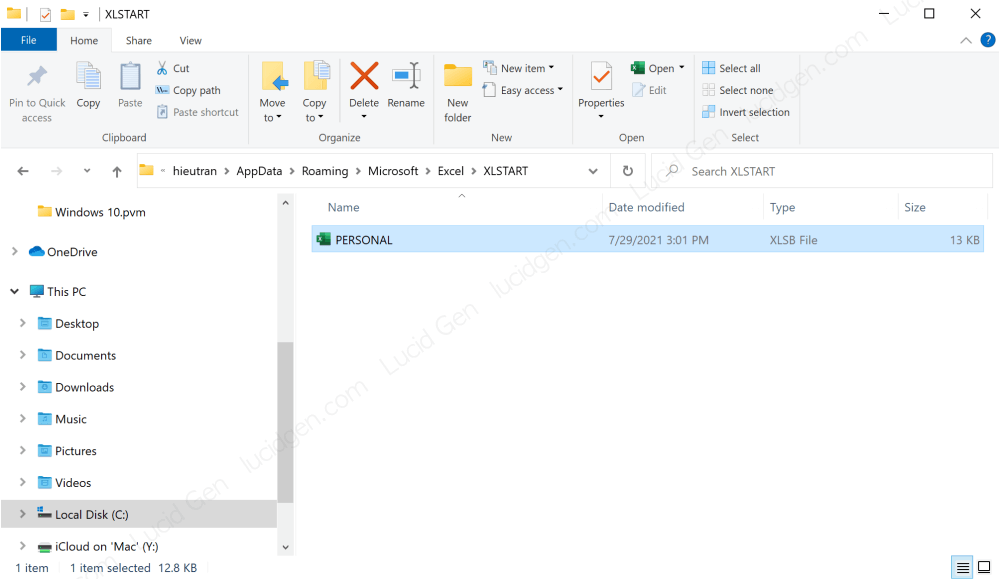
Sau khi tải về, bạn bỏ file PERSONAL.XLSB vào thư mục XLSTART theo đường dẫn này:
C:\Users\Tên người dùng máy tính\AppData\Roaming\Microsoft\Excel\XLSTARTNếu không tìm thấy thư mục AppData thì do nó đang bị ẩn. Bạn bật hiển thị bằng cách vào File Explorer, nhấp VIEW > Options > View > bật Show hidden files, folders and drives > Apply và OK.

Bạn để file PERSONAL.XLSB vào thư mục XLSTART như thế này.
Sử dụng phím tắt chuyển chữ
Bạn mở một file Excel mới để thử. Chọn ô hoặc vùng cần chuyển chữ, rồi dùng các phím tắt sau:
- Ctrl J: chuyển thành chữ in hoa toàn bộ (LUCID GEN)
- Ctrl M: viết hoa chữ cái đầu mỗi từ (Lucid Gen)
- Ctrl Q: chuyển thành chữ thường (lucid gen)

Với file Excel mới thì phím tắt thường hoạt động ngay. Còn đối với file Excel cũ bình thường thì vẫn được, chỉ có một số file có thể không tác dụng nếu nó từng được chỉnh gì đó trong VBA. Có thể khắc phục được nhưng hơi rối nên Hiếu không nói trong bài này.
Chuyển chữ thường thành chữ hoa bằng công thức
Nếu bạn không muốn cài thêm file gì, Excel có sẵn ba hàm để chuyển kiểu chữ. Ví dụ ô A1 đang chứa “lucid gen”, đây là kết quả của từng hàm:
| A | B | Kết quả | |
| 1 | lucid gen | =UPPER(A1) | LUCID GEN |
| 2 | =LOWER(A1) | lucid gen | |
| 3 | =PROPER(A1) | Lucid Gen |
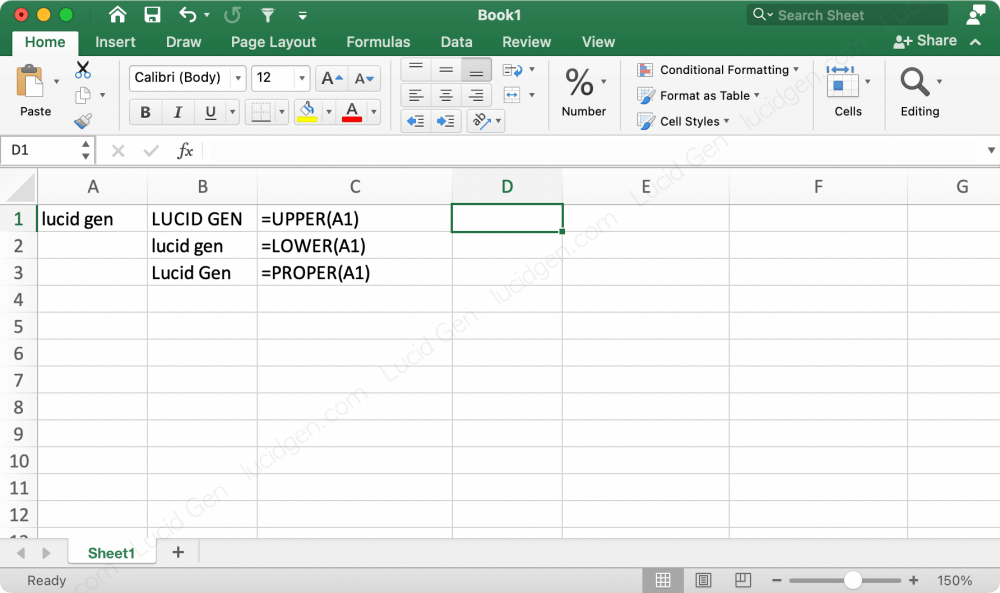
Một lưu ý khi dùng công thức: kết quả là công thức chứ không phải text thuần. Nếu bạn muốn thay thế cột gốc bằng text đã chuyển đổi, hãy copy kết quả rồi dùng Paste Special > Values Only để dán lại. Cách này xóa công thức và giữ lại chỉ text, sau đó bạn có thể xóa cột phụ đi.
Cũng cần biết là hàm PROPER() có một điểm khá kỳ: nó viết hoa chữ cái đầu sau mỗi khoảng trắng và mỗi dấu nháy đơn. Điều này đôi khi cho kết quả lạ với tên như “McDonald” (sẽ thành “Mcdonald”) hay các chữ viết tắt. Với những trường hợp đó, bạn có thể cần sửa lại vài ô thủ công sau khi chạy PROPER().
Dùng Flash Fill để chuyển kiểu chữ (Excel 2013 trở lên)
Flash Fill là một trong những tính năng bị đánh giá thấp nhất của Excel, và nó dùng được luôn cho việc chuyển kiểu chữ, đặc biệt khi bạn cần làm nhanh một lần mà không muốn viết công thức gì cả.
Cách làm như sau: giả sử cột A có text gốc. Ở cột B, bạn tự gõ tay phiên bản chữ hoa của ô đầu tiên. Sau đó ở ô thứ hai của cột B, bắt đầu gõ. Excel sẽ nhận ra pattern và gợi ý phần còn lại của cột bằng màu xám. Nhấn Enter để chấp nhận và Flash Fill điền hết cả cột trong một nốt.
Bạn cũng có thể kích hoạt Flash Fill thủ công bằng phím tắt Ctrl + E, hoặc vào Data > Flash Fill trên thanh ribbon.
Flash Fill hoạt động tốt nhất với dữ liệu sạch và nhất quán. Nếu cột nguồn có nhiều định dạng lộn xộn, dùng công thức hoặc Power Query sẽ cho kết quả ổn định hơn.
Dùng Power Query cho dữ liệu lớn (Excel 2016 trở lên)
Nếu bạn đang xử lý lượng dữ liệu lớn hoặc cần làm sạch kiểu chữ như một bước trong quy trình import định kỳ, Power Query là lựa chọn mạnh mẽ nhất.
Để dùng Power Query, chọn vùng dữ liệu rồi vào Data > From Table/Range. Trong cửa sổ Power Query Editor, chọn cột cần chuyển đổi. Vào Transform > Format và chọn UPPERCASE, lowercase, hoặc Capitalize Each Word tùy nhu cầu. Sau đó nhấp Close and Load để đưa dữ liệu đã làm sạch về lại sheet.
Điểm mạnh thực sự của Power Query là các bước xử lý được lưu lại. Lần sau khi có batch dữ liệu mới, bạn chỉ cần Refresh query là mọi bước chuyển đổi chạy tự động. Với các báo cáo định kỳ hoặc import dữ liệu thường xuyên, cách này tiết kiệm được rất nhiều công lặp đi lặp lại.
Nên dùng cách nào?
Tổng hợp nhanh để bạn chọn đúng cách phù hợp với tình huống:
Dùng phím tắt (PERSONAL.XLSB) nếu bạn thường xuyên phải chuyển kiểu chữ trong ngày và muốn thao tác nhanh nhất có thể. Một tổ hợp phím là xong, không cần cột phụ.
Dùng công thức UPPER / LOWER / PROPER nếu bạn muốn giải pháp không cần cài thêm file, hoặc đang dùng máy tính chung. Đây là cách phổ biến và có sẵn ở mọi phiên bản Excel.
Dùng Flash Fill nếu chỉ cần làm một lần và muốn nhanh mà không cần viết công thức. Phù hợp với dữ liệu vừa và nhỏ.
Dùng Power Query nếu có lượng dữ liệu lớn hoặc cần lặp lại các bước làm sạch thường xuyên. Hợp với quy trình xử lý dữ liệu có hệ thống.
Lưu ý cho Excel trên Mac
Cách dùng PERSONAL.XLSB trong bài này được thiết kế cho Excel trên Windows. Nếu bạn dùng Excel trên Mac, đường dẫn thư mục XLSTART khác và các phím tắt có thể bị xung đột với phím tắt của macOS.
Trên Mac, thư mục XLSTART nằm ở: Users/tên-của-bạn/Library/Group Containers/UBF8T346G9.Office/User Content/Excel/XLSTART. Bạn có thể bỏ file PERSONAL.XLSB vào đó, nhưng có thể cần đổi lại phím tắt nếu Ctrl+J, Ctrl+M hay Ctrl+Q đã được macOS dùng cho mục đích khác.
Còn cách dùng công thức (UPPER, LOWER, PROPER) và Flash Fill thì hoạt động giống hệt nhau trên cả Windows lẫn Mac, nên đây là lựa chọn tiện nhất nếu bạn dùng nhiều nền tảng.
Lời kết
Nhờ phím tắt PERSONAL.XLSB mà công việc nhập liệu trong Excel của Hiếu cải thiện đáng kể, không còn phải tạo cột phụ rồi copy-paste-special chỉ để sửa kiểu chữ nữa. Bạn nên thử và bình luận kết quả phía dưới cho Hiếu biết nhé. Còn nếu bạn thích cách dùng công thức thì UPPER() và LOWER() lúc nào cũng sẵn sàng cho bạn rồi!


Ad giúp mình với mỗi lần muốn sài thì phải mở file excel cần làm lên rồi quay vô click vào file personal thì mới sử dụng được. có cách nào không cần click vào file personal chỉ cần mở file lên là sử dụng được không
Chào Thảo, bạn di chuyển file đó vào thư mục như trên bài viết hướng dẫn nha. Không phải sử dụng trực tiếp nó đâu.
Đã thành công, cảm ơn bạn, nhưng còn phím cho viết chữ hoa đầu câu nữa có ko bạn? Cảm ơn nhé
Cái này mình chưa mò ra ^_^