

Đối với Tuyển dụng cũng như các lĩnh vực khác, chúng ta thường dùng Google Biểu mẫu để lấy data ứng viên hay khách hàng. Kết quả sẽ lưu vào Google Sheets giống như Excel, và việc trùng lặp dữ liệu là khó tránh khỏi. Vậy làm sao để lọc dữ liệu trùng lặp trong Google Sheets (Trang tính)? Excel thì bạn dễ tìm trên mạng nhưng Google Sheets thì cách lọc có khác. Bài viết này Hiếu sẽ chia sẻ với các bạn vài cách lọc mà mình hay dùng.

Trong danh sách trên có nhiều tên bị trùng nhau. Chúng ta có thể tìm dữ liệu trùng nhau và lọc chúng theo nhiều cách, tùy nhu cầu của bạn.
Highlight (tìm) các dữ liệu trùng nhau
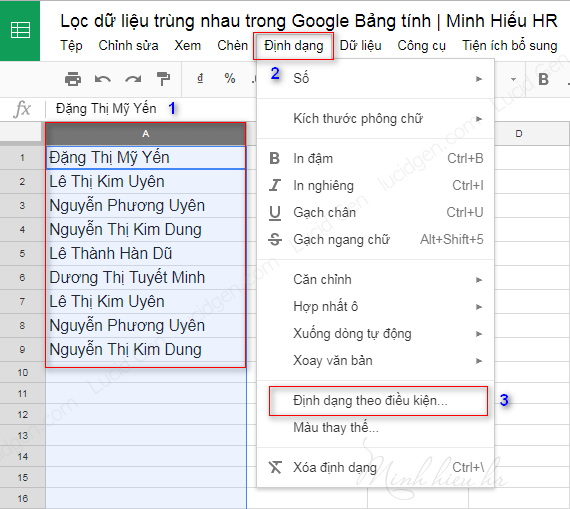
Để tìm dữ liệu trùng nhau trong Google Sheets, chúng ta chọn cột chứa dãy dữ liệu. Nhấp vào Định dạng chọn Định dạng theo điều kiện.
Trong bảng Quy tắc định dạng có điều kiện, chúng ta điền công thức như hình bên dưới.
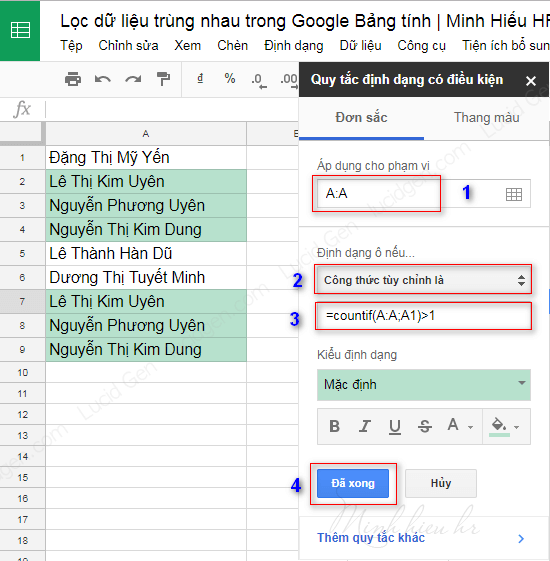
=Countif(A:A;A1)>1
Chú ý: nếu dấu ” ; ” không đúng với máy của bạn thì hãy sửa thành dấu ” , ” nhé. Sửa chữ A thành chữ của cột bạn đang định dạng trong file của bạn.
Như vậy bạn đã thấy dễ dàng thấy được các dữ liệu trùng nhau, tiếp theo chúng ta sẽ lọc chúng. Có 2 cách lọc dữ liệu trùng nhau trong Google trang tính.
Lọc ra dữ liệu trùng hoặc không trùng
Hiếu chèn phía trên một hàng để đặt tên nhé. Tại ô kế bên đầu tiên, bạn nhập công thức như hình dưới, sau đó kéo công thức xuống hết nguyên cột.

=countif(A:A;A2)=1
Lúc này TRUE là các dữ liệu không bị trùng, còn FALSE là các dữ liệu bị trùng nhau. Chúng ta nhấp vào dãy số 1 để chọn dãy tên, nhấp Dữ liệu và chọn Bộ lọc.
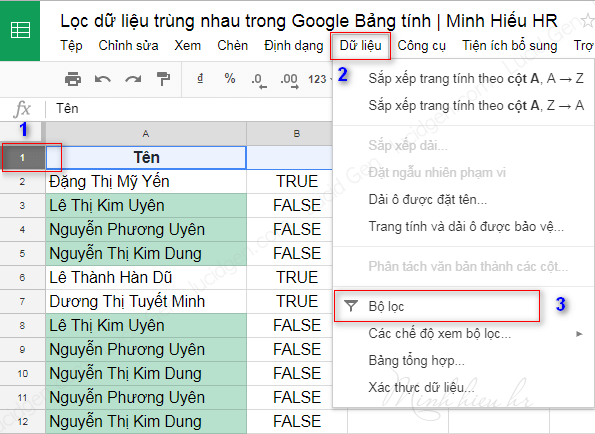
Tiếp theo nhấp vào nút lọc. Bây giờ chúng ta muốn xem dữ liệu không trùng nhau thì giữ lại TRUE, còn muốn xem dữ liệu bị trùng nhau thì giữ lại FALSE.

Và kết quả thu được khi chúng ta giữ lại TRUE – dữ liệu không trùng.
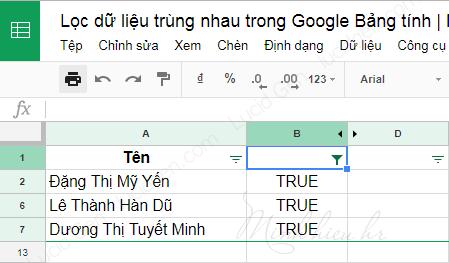
Nhưng cách này chưa phải là tối ưu. Chúng ta chỉ xem được trùng hoặc không trùng. Điều mà chúng ta mơ ước chính là một danh sách đầy đủ dữ liệu, chỉ lọc bỏ đi những dữ liệu bị lặp 2 lần trở lên. Cách dưới đây sẽ giúp bạn làm được điều đó.
Lọc bỏ dữ liệu xuất hiện lần 2 trở đi
Chọn ô đầu tiên kế bên cột chứa dữ liệu, Hiếu chọn cột B thì tương ứng với A2 sẽ là B2. Ở ô này bạn điền công thức như ảnh dưới.
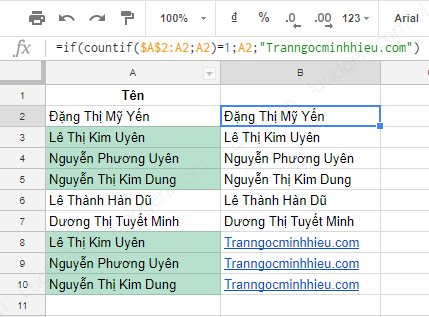
Như vậy là những ô lặp lại lần thứ 2 trở đi sẽ đổi thành Tranngocminhhieu.com
=if(countif($A$2:A2;A2)=1;A2;”Tranngocminhhieu.com”)
Giải thích:
$A$2: là để cố định không thay đổi
A2: sẽ thay đổi khi kéo xuống
“Tranngocminhhieu.com”: Tùy bạn muốn ghi gì cũng được
Bây giờ để lọc lấy dữ liệu xuất hiện lần đầu tiên thì tích vào nút lọc > bỏ chọn Tranngocminhhieu.com > OK

Tuyệt vời chưa, hehe

Kết quả bạn đã có một danh sách đầy đủ dữ liệu, không bị mất bất kỳ dữ liệu nào mà cũng không trùng dữ liệu nào. Bạn cũng có thể thấy được dữ liệu nào có trùng ở ô có highlight.
Xóa dữ liệu trùng lặp trên Google Sheets
Google Sheets hiện đã có tính năng xóa dữ liệu trùng lặp. Bạn chỉ cần chọn cột muốn xóa dữ liệu trùng lặp > Data > Data cleanup > Remove duplicates.

Lời kết
Quá tuyệt vời phải không nào. Với cách lọc cuối cùng sẽ giúp bạn thực hiện được nhiều công việc đấy, chẳng hạn gửi email hoặc nhắn tin hàng loạt thì quá đã luôn. Mình gợi ý thêm một bài khá liên quan chủ đề này đó là cách gộp nhiều file Excel và CSV thành 1 Sheet. Bạn cảm thấy các cách làm trên thế nào và có khó khăn thế gì hãy để lại bình luận bên dưới bài viết nhé.


Chào các bạn. Mình đang cần lọc số điện thoại trùng nhau giữa các sheet trên google sheet nhưng chưa biết cách phải làm thế nào. Mong các bạn hỗ trợ. Mình xin cảm ơn
Giữa các sheet thì khó đấy, mình thấy khả năng chỉ làm trong 1 sheet được thôi. Mình sẽ nghiên cứu thêm có cách nào không, nhưng khả năng là phải dùng tiện ích của một bên thứ 3
hi anh, anh đã nghiên cứu được cách nào để lọc trùng dữ liệu giữa 2 sheet chưa ạ?
Copy hết vào 1 sheet rồi lọc thôi bạn ^_^
Siêu tuyệt vời luôn. Lần đầu thấy ai dạy mà dễ hiểu, ví dụ gần gũi thực tế vậy luôn. Mong bạn sẽ ra nhiều bài hơn nữa
Cảm ơn Thanh Tâm nhé. Bài biết này mình cũng đang muốn chỉnh sửa để bổ sung thêm một vài kiến thức mới. Bạn có thể theo dõi blog của mình qua Facebook hoặc đăng ký nhận thông báo khi mình đăng bài mới qua email nha.
Dạ em cảm ơn, hiện em có dữ liệu thô anh có thể truy cập vào Drive online của em và làm hàm giúp em với được không ạ 🙂 vì không phải dân chuyên gia nên rất bí phần này ạ
Chào Ami, nhắn qua fanpage anh nhé
Em cảm ơn anh phản hồi, tuy nhiên dữ liệu mà em đang sử lý là dữ liệu luôn luôn thay đổi vì sẽ có thêm những học sinh mới đăng kí và những học sinh nghỉ, đi kèm là những dữ liệu trong các cột khác cũng sẽ thay đổi thì em muốn tạo một sheet khác có thể giúp mình theo dõi dữ liệu hàng ngày, hàng tuần, hàng tháng khi cần ấy ạ
Chào Ami
Vậy em dùng cách 2 mà anh nói đi, dùng hàm IF kết hợp AND. Sau đó theo dõi Filter dựa theo cột đó. Công thức thì em cứ kéo thẳng xuống dư ra vài chục hàng. Dù dữ liệu của em có thay đổi thì cột đó cũng sẽ thay đổi theo
Còn một cách khác nữa là em dùng định dạng có điều kiện để biến đổi màu sắc nhưng cách này hơi khó, nếu em tìm ra được thì tốt.
Chào anh nhé, em là Ami, em đang gặp chút rắc rối khi sử lý một bảng danh sách học sinh của trung tâm bao gồm học sinh đang học và học sinh đã nghỉ, trong đó có các trường (cột) thông tin như lớp, số buổi học còn lại vân vân, vậy làm sao để em lọc được ra danh sách học sinh đang học và ở trong lớp mà em mong muốn (xuất và sheet khách trong cùng 1 file)
Rất mong anh phản hồi giúp đỡ. em cảm ơn anh
Chào Ami, trường hợp của em anh thấy có 2 cách làm như sau:
Cách 1: Em dùng chức năng Filter (lọc) để lọc theo giá trị 2 cột mà em muốn.
Cách 2: Em tạo thêm một cột ở ngoài cùng bên phải đặt tên ví dụ như “Học sinh đang học và ở trong lớp” rồi em dùng hàm if(and(điều kiện 1, điều kiện 2),”Chọn”,”Không chọn”). Sau đó em sắp theo thứ tự A-Z của cột mới tạo hoặc dùng Filter (lọc) theo cột mới tạo. Rồi em copy list lọc được ra một sheet khác
Em thử xem nhé