

Hiếu sử dụng macOS kể từ 2020 đến nay, thỉnh thoảng nhìn lại trong Launchpad, Hiếu thấy có những ứng dụng mà hơn nửa năm rồi không còn đụng tới. Đây cũng là một trong những nguyên nhân làm hết bộ nhớ SSD. Dưới đây là những cách gỡ ứng dụng trên Mac mà Hiếu đã thử qua và biết được những ưu, nhược điểm của nó.
Gỡ ứng dụng trên Mac bằng Launchpad
Cách gỡ cài đặt ứng dụng trên Mac bằng Launchpad tạo cảm giác như bạn đang thao tác trên iPad hoặc iPhone.
Lưu ý (10/2026): Cách này áp dụng cho macOS Sequoia 15 trở về trước. Từ macOS Tahoe 26, Apple đã bỏ Launchpad và thay bằng mục Apps, nên nếu máy bạn đã lên Tahoe thì hãy dùng cách gỡ bằng Finder ở phần tiếp theo.
Bước 1: Nhấn và giữ bất kỳ ứng dụng cho đến khi nút xóa xuất hiện. Bạn sẽ thấy các ứng dụng đung đưa tại chỗ.

Bước 2: Nhấn nút xóa ngay phía trên biểu tượng của ứng dụng. Khi có hộp thoại xác nhận hiện lên thì nhấp nút Delete để gỡ ứng dụng.

Lưu ý: Việc xóa ứng dụng không đồng nghĩa với hủy gói đăng ký, nếu bạn đã mua một gói đăng ký nào trong ứng dụng đã xóa thì hãy hủy gói đăng ký khỏi Apple.
- Ưu điểm: Trải nghiệm tuyệt vời như iPad và iPhone, thân thiện với người dùng mới.
- Nhược điểm: Chỉ xóa được các ứng dụng tải trực tiếp trên App Store.
Gỡ ứng dụng trên Mac bằng Finder
Sử dụng Finder sẽ giúp bạn gỡ nhiều ứng dụng nhanh hơn, có thể gỡ được cả ứng dụng tải bên ngoài App Store. Riêng các ứng dụng có sẵn của Apple như Safari, Mail, Photos thì từ macOS Catalina đã nằm trên phân vùng hệ thống chỉ đọc nên không xóa được.
Các bước thực hiện: Truy cập thư mục Applications, nhấp chuột phải vào ứng dụng và chọn Move to Trash, nhấp chuột phải vào thùng rác và chọn Empty Trash.

- Ưu điểm: Xóa được hầu hết các ứng dụng.
- Nhược điểm: Chỉ hiệu quả với phân loại Application, đối với phân loại Folder cần dùng trình gỡ cài đặt ứng dụng.
Gỡ ứng dụng trên Mac bằng trình gỡ cài đặt
Một số ứng dụng có bộ cài đặt phức tạp như Adobe trên Mac thì bạn cần dùng trình gỡ cài đặt của ứng dụng đó để có thể gỡ ứng dụng một cách trọn vẹn.
Hiếu sẽ lấy các ứng dụng của Adobe làm ví dụ, trong Finder, bạn sẽ thấy chúng được phân loại là Folder. Khi mở thư mục của một ứng dụng Adobe bất kỳ, bạn sẽ thấy có một tệp có tên bắt đầu là “Uninstall”, đó chính là trình gỡ cài đặt ứng dụng của Adobe.
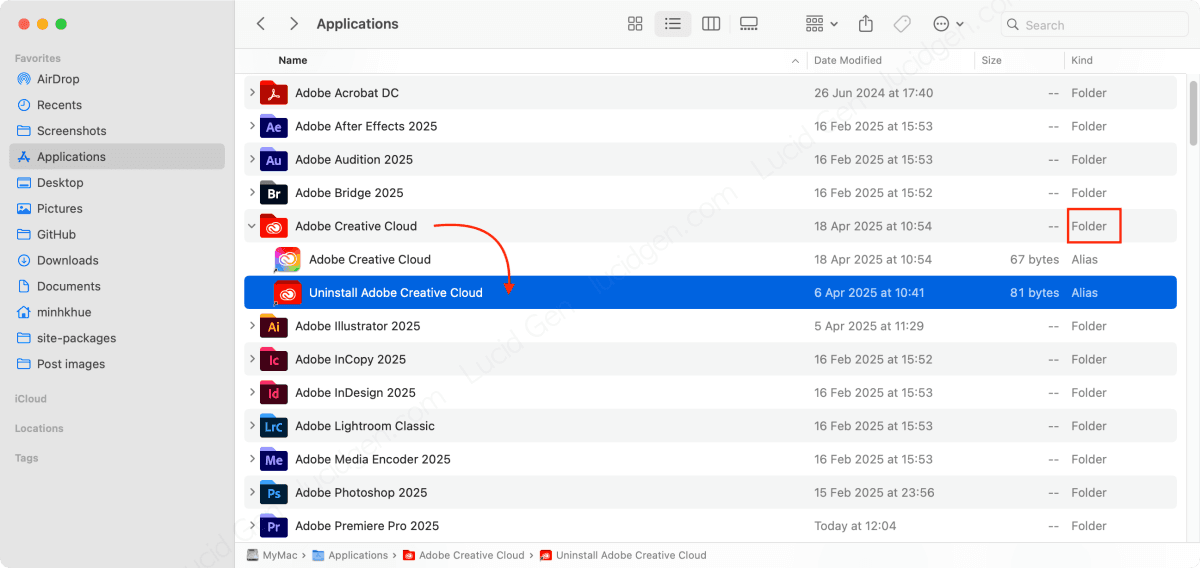
Trình gỡ cài đặt ứng dụng không chỉ xóa ứng dụng mà còn xóa một số thư mục liên quan đến ứng dụng đó, điều này giúp tránh xung đột khi bạn cần cài lại một ứng dụng đã xóa trong tương lai. Một số ứng dụng cần phải tải trình gỡ cài đặt trên website chính thức của hãng (tìm từ khóa uninstall + tên ứng dụng).
- Ưu điểm: Gỡ được các ứng dụng có bộ cài đặt phức tạp.
- Nhược điểm: Khó tiếp cận đối với người mới dùng macOS, nhưng may mắn là rất ít ứng dụng cần dùng cách này.
Dọn dẹp sau khi gỡ ứng dụng
Theo kinh nghiệm sử dụng macOS hơn 5 năm của Hiếu, tất cả cách gỡ ứng dụng trên Mac thông thường chỉ xóa được ứng dụng và một số thư mục liên quan đến việc chạy ứng dụng. Phần lớn tệp còn sót lại nằm trong thư mục Library của người dùng (bị ẩn mặc định). Bạn mở Finder, chọn Go > Go to Folder, gõ ~/Library rồi kiểm tra các thư mục có tên trùng với ứng dụng đã xóa:
- Application Support: dữ liệu và cài đặt của ứng dụng.
- Caches: các tệp tạm.
- Preferences: các tệp cài đặt .plist.
- Documents (nằm ngoài Library): tệp mà ứng dụng đã lưu cho bạn.
Bạn chỉ xóa những mục có tên rõ ràng thuộc ứng dụng đã gỡ, vì các ứng dụng khác cũng lưu tệp trong cùng thư mục. Nếu không muốn tự tìm trong Library, bạn có thể sử dụng CleanMyMac để quét các tệp sót lại (đây là ứng dụng trả phí, có bản dùng thử).
Đôi khi bạn không thể gỡ một ứng dụng vì có một chương trình nào đó của nó đang chạy ngầm, Hiếu thấy cách tốt nhất là bạn hãy khởi động lại máy rồi tiến hành gỡ ứng dụng đó. Hãy để lại bình luận nếu bạn còn gặp khó khăn trong việc gỡ ứng dụng trên Mac.


mình đã làm theo đúng hướng dẫn, lúc Scan vẫn oke nhưng khi Run thì lại hiện liên tục hỏi mật khẩu máy, nhập rồi vẫn tiếp tục hiện. Mình đã tắt Play sound… rồi nhưng vẫn ko được.
Mình dùng mac pro 2015, monterey ver 12.5.
Cám ơn bạn rất nhiều
Kỳ ta, đó là phiên bản mới nhất rồi á Thơ, mình dùng OK ko gặp vấn đề gì. Còn khúc mà nó hỏi mật khẩu mở máy, bạn nhìn kỹ xem có nút chọn Always Allow (Luôn cho phép) không nha.
mình cũng gặp vấn đề như bạn, bạn có thể hướng dẫn giúp mình cụ thể được không ạ, mình cũng xài mac pro2015. mình không biết tắt cái pass đó. mình cảm ơn nhiều ạ
Chào Phúc, đó là mật khẩu mở máy tính của bạn đó. Nếu có nút Always allow thì bạn nhấp vào để nó khỏi hỏi lại lần sau nha.
cảm ơn anh rất nhiều ạ, bài viết rất hữu ích
Bài viết rất hữu ích. Cảm ơn em nhiều nhé! 🙂
Ad ơi cho mình hỏi mình đã gỡ ứng dụng Office bằng cách thông thường rồi thì có làm tiếp cách 2 được không ạ
Bạn nên dùng ứng dụng này để quét dọn bộ nhớ đệm rồi restart máy trước khi cài Office mới nhé.
anh ơi e đã gỡ hết ứng dụng MS trước đó rồi nhưng vẫn k dùng đc word và ppt ạ
Bạn làm theo cách này: Tải Office 2019 (vì 2016 dễ bị lỗi Word) > dùng CleanMyMac gỡ hết Office cũ ra + quét rác bằng SmartScan > Restart máy > Cài lại Office 2019.
cảm ơn anh ạ. e tải được và dùng được MS rồi ạ. e cảm ơn a nhiều