

Học cách chuyển file Canva sang Photoshop giữ nguyên các layer sẽ giúp chúng ta xử lý hình ảnh dễ dàng hơn, nhất là trong quá trình làm việc không phải lúc nào các bên cũng gửi thiết kế từ Photoshop. Trong công việc, mình gặp khá nhiều trường hợp phải chỉnh sửa thiết kế từ Canva, trong khi phần mềm chính trên máy tính của mình lại là Photoshop cho MacBook. Gần đây mình có tìm tòi ra một cách để chuyển thiết kế từ Canva sang ứng dụng của Adobe, điều đặc biệt là các layer vẫn được giữ lại để tiếp tục chỉnh sửa.
Làm việc dễ dàng hơn khi chuyển thiết kế từ Canva sang Photoshop
Nếu là một designer chuyên nghiệp bạn sẽ sử dụng Photoshop nhiều hơn, tuy nhiên với những bạn làm content thì các template có sẵn trên Canva sẽ giúp tiết kiệm thời gian thay vì ngồi thiết kế từng chi tiết. Vì vậy trong quá trình làm việc không khó để gặp các trường hợp cần chỉnh sửa thiết kế Canva bằng ứng dụng của Adobe. Nếu chúng ta xuất hẳn một file hình thì không thể nào chỉnh được các layer (layer là các mảnh ghép hình ảnh riêng lẻ).
Các layer này có thể là hình ảnh hoặc text. Với text, bạn cần chú ý font chữ: nếu máy chưa cài font mà thiết kế Canva đang dùng thì Photoshop sẽ báo thiếu font. Bạn vào Canva để xem tên font, rồi tìm font đó trên Google Fonts hoặc Adobe Fonts (có sẵn trong gói Creative Cloud) để cài vào máy.
Lưu ý: Nhiều font trong Canva, nhất là font của gói Canva Pro, có giấy phép riêng. Bạn hãy kiểm tra giấy phép trước khi dùng cho thiết kế thương mại, và chỉ tải font từ trang chính thức của nhà phát hành, tránh các trang chia sẻ font không rõ nguồn vì dễ dính file lạ hoặc font không có bản quyền.
Để thực hiện điều này bạn làm như sau:
Cách chuyển file Canva sang Photoshop
Bước 1: Trước tiên, bạn cần lưu thiết kế bằng cách nhấp vào Chia sẻ > Chọn tải xuống.

Bước 2: Bảng tuỳ chọn mới hiện ra, bạn nhớ chọn loại tệp là “PDF bản in” để hình ảnh lưu về sắc nét hơn nhé.

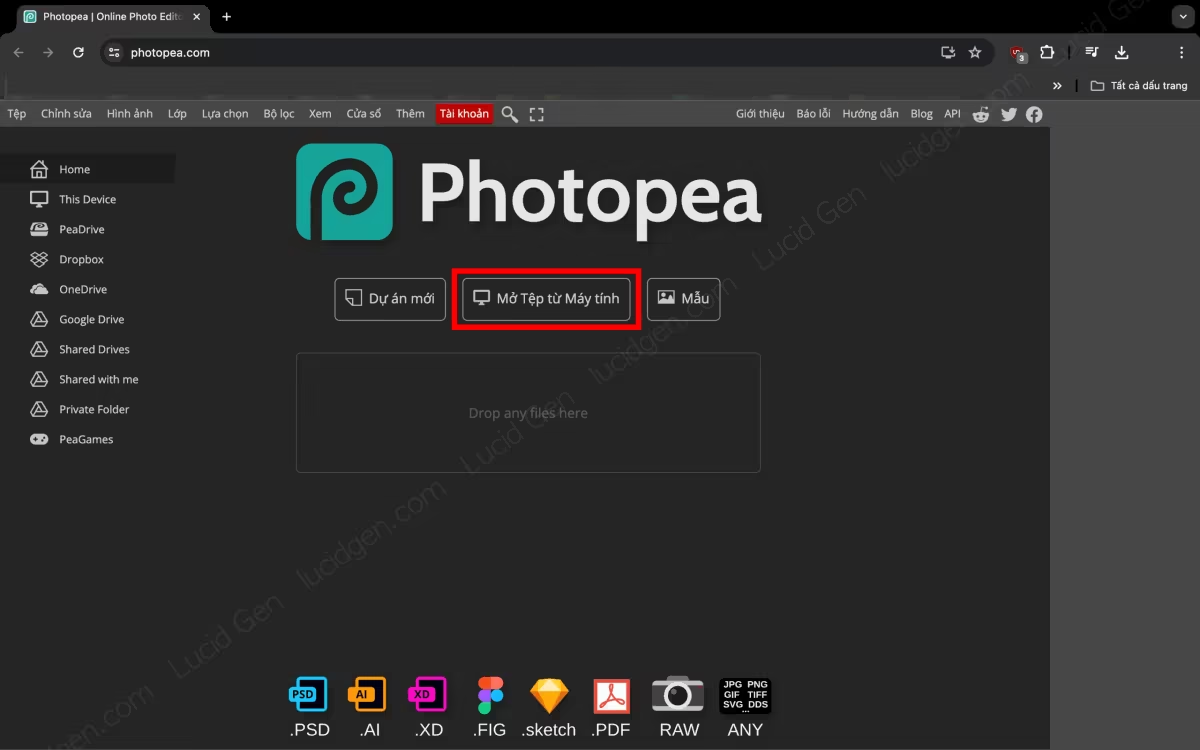
Bước 3: Tiếp theo bạn vào trang web của một bên thứ 3 có tên là Photopea > Sau đó chọn “Mở Tệp từ máy tính” và chọn file bạn vừa lưu về.
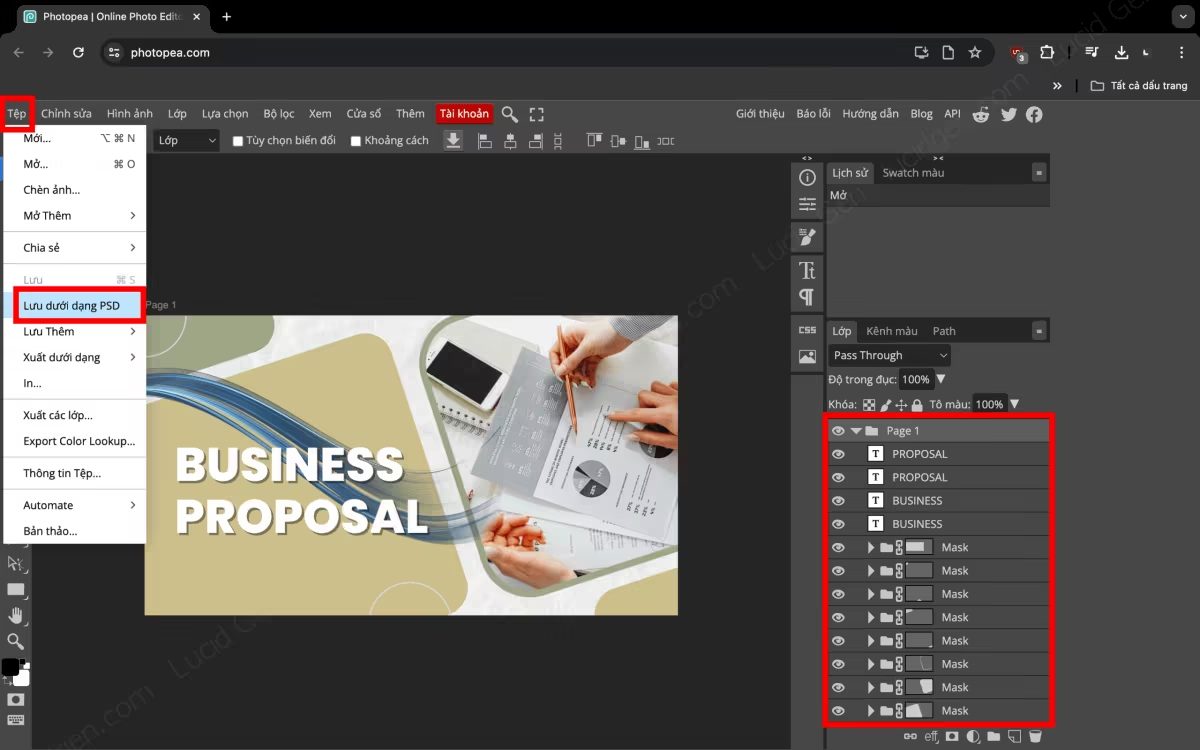
Bước 4: Sau khi file được tải lên > Bạn chọn Tệp > Rồi Lưu dưới dạng PSD.
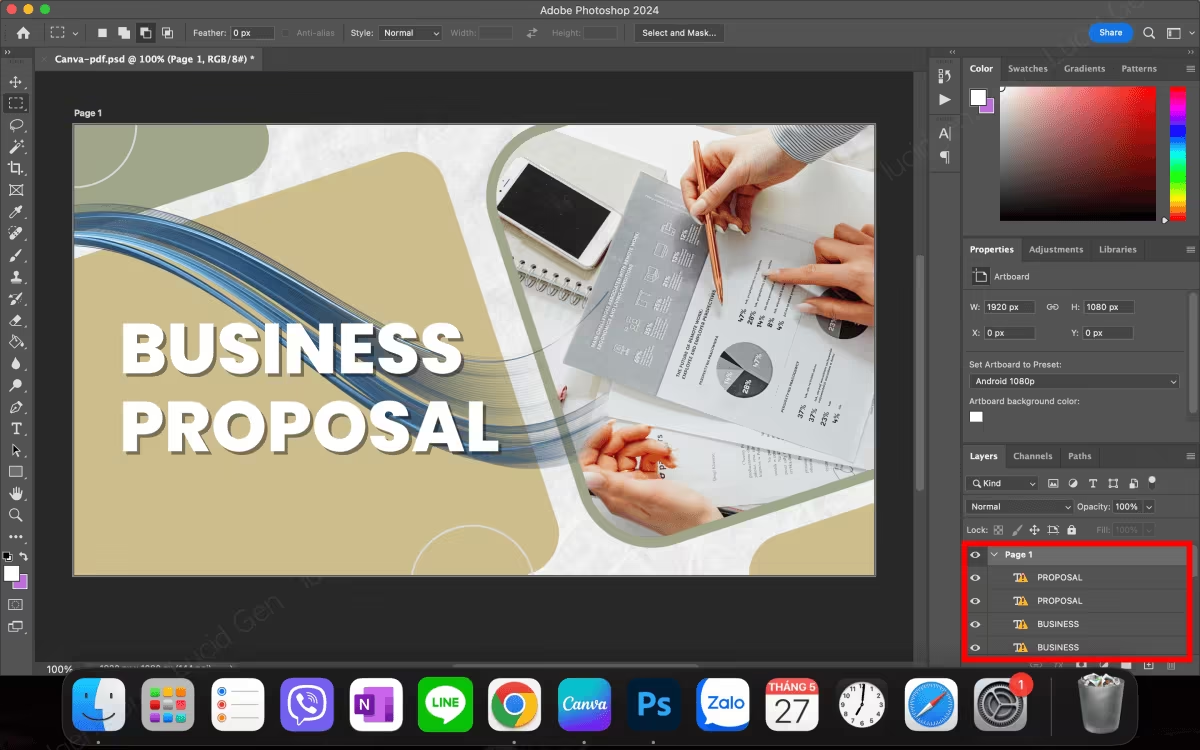
Bước 5: Lúc này bạn chỉ cần bật Photoshop > Mở tệp vừa lưu là xong. Lúc này các layer đã được tải lên khá đầy đủ, bạn có thể tuỳ chỉnh dễ dàng. Nếu thấy dấu chấm than ở các layer text thì máy bạn đang thiếu font, hãy cài font như hướng dẫn ở phần trên.
Tổng kết
Bạn đã làm thành công chưa? Hy vọng mẹo nhỏ này giúp ích cho những người làm nội dung và hình ảnh như chúng ta. Nếu bạn thường xuyên sử dụng Canva, có thể tham khảo thêm bài viết cách gửi Canva từ máy tính qua điện thoại mình đã hướng dẫn cách đây ít lâu. Nếu làm không được, bạn cứ để lại bình luận bên dưới, mình sẽ hỗ trợ nhé.


